


Sommaire
Si tu es comme moi, tu ouvres ton dossier de téléchargements sur ton Mac (idem pour les PC) et tu déprimes à la vue de tes 346 fichiers en vrac : des PDF, des captures d'écran, des factures, trois versions d'un même brief et tout le reste du bazar. Tu ne sais même plus quoi garder et quoi jeter. Et là, ChatGPT ou Claude (le chat) ne peuvent rien pour toi. Claude Cowork, si. Tu tapes un prompt, "range ce dossier par thème" et tu regardes l'agent lire chaque fichier, créer des sous-dossiers et tout déplacer pendant que tu prépares ton café.
C'est ça, le saut quantique entre un chatbot et un agent IA. Tu passes d'un assistant à qui tu parles à un collaborateur qui travaille à ta place, dans tes fichiers, sur ton ordinateur.
Ça change tout !
Ce guide te montre ce qu'est vraiment Claude Cowork aujourd'hui, comment il se distingue de Claude Code, où l'utiliser, combien ça coûte et comment créer ton premier espace de travail. Tu verras aussi comment je l'utilise au quotidien pour produire du contenu, auditer du SEO et prospecter. Et parce qu'aucun outil n'est magique, on termine par ses vraies limites.
Mis à jour le 23 octobre 2026
Cowork a plus changé en quatre mois que la plupart des outils en deux ans. Voici ce qui est nouveau depuis la première version de ce guide, en juin :
- Cowork et le chat ne font plus qu'un depuis le 16 septembre. Tu ne choisis plus entre deux onglets : Claude décide seul s'il te répond ou s'il exécute une tâche.
- Les tâches tournent dans le cloud depuis le 6 octobre (Pro et Max). Le travail continue quand ton ordinateur est fermé.
- Cowork s'utilise sur le web, sur mobile et dans Chrome, en plus de l'application de bureau.
- La mémoire est partagée entre tes conversations et tes tâches.
- Deux nouveautés pour les marketeurs sont arrivées le 8 octobre : Claude Dashboards et Claude Motion, toutes deux en bêta.
- Dispatch n'accepte plus de nouveaux utilisateurs. Tu lances désormais une tâche depuis ton téléphone directement dans le cloud.
TL;DR
- Cowork, c'est le mode agent de Claude : tu décris un résultat, Claude prépare un plan, l'exécute en plusieurs étapes et dépose le livrable dans tes fichiers.
- Depuis septembre, tu n'as plus d'onglet à choisir. Depuis octobre, les tâches tournent sur les serveurs d'Anthropic. L'application de bureau ne sert plus que pour tes fichiers locaux, le navigateur et le contrôle de l'ordinateur.
- Il faut un abonnement payant (Pro, Max, Team ou Enterprise). Le quota est commun avec le chat et Claude Code.
- L'essentiel se joue dans ton espace de travail : un projet, des instructions claires, ta mémoire et tes fichiers de contexte.
- Quatre cas d'usage marketing concrets plus bas : production de contenu, audit SEO, prospection B2B et veille automatique.
Si tu démarres sur Claude, je t'invite à lire également : "Comment utiliser Claude efficacement en 2026 : le guide complet".
Niveau 1 : c'est quoi Claude Cowork en octobre 2026
Claude Cowork, c'est quoi ? C'est le mode agent de Claude. Au lieu de répondre à tes questions une par une, Claude prend en charge une tâche complète en plusieurs étapes : il lit tes documents, prépare un plan, exécute, puis dépose le résultat dans tes fichiers ou tes outils.
La meilleure image reste celle du majordome à qui tu parles. Tu lui dis "classe mes courriers", "retrouve mon fichier untel", "prépare mon prochain rendez-vous". Il a accès à tes dossiers, il s'organise seul et il se souvient. En plus de classer, il sait écrire, structurer et te poser les bonnes questions.
Un agent IA réunit trois choses :
- un cerveau, le modèle de langage (Opus, Sonnet ou Haiku selon la tâche) ;
- des mains, des outils pour lire, écrire, exécuter du code et naviguer sur le web ;
- un espace de travail, un projet ou un dossier où il agit pour de vrai.
Ce qui a changé le 16 septembre
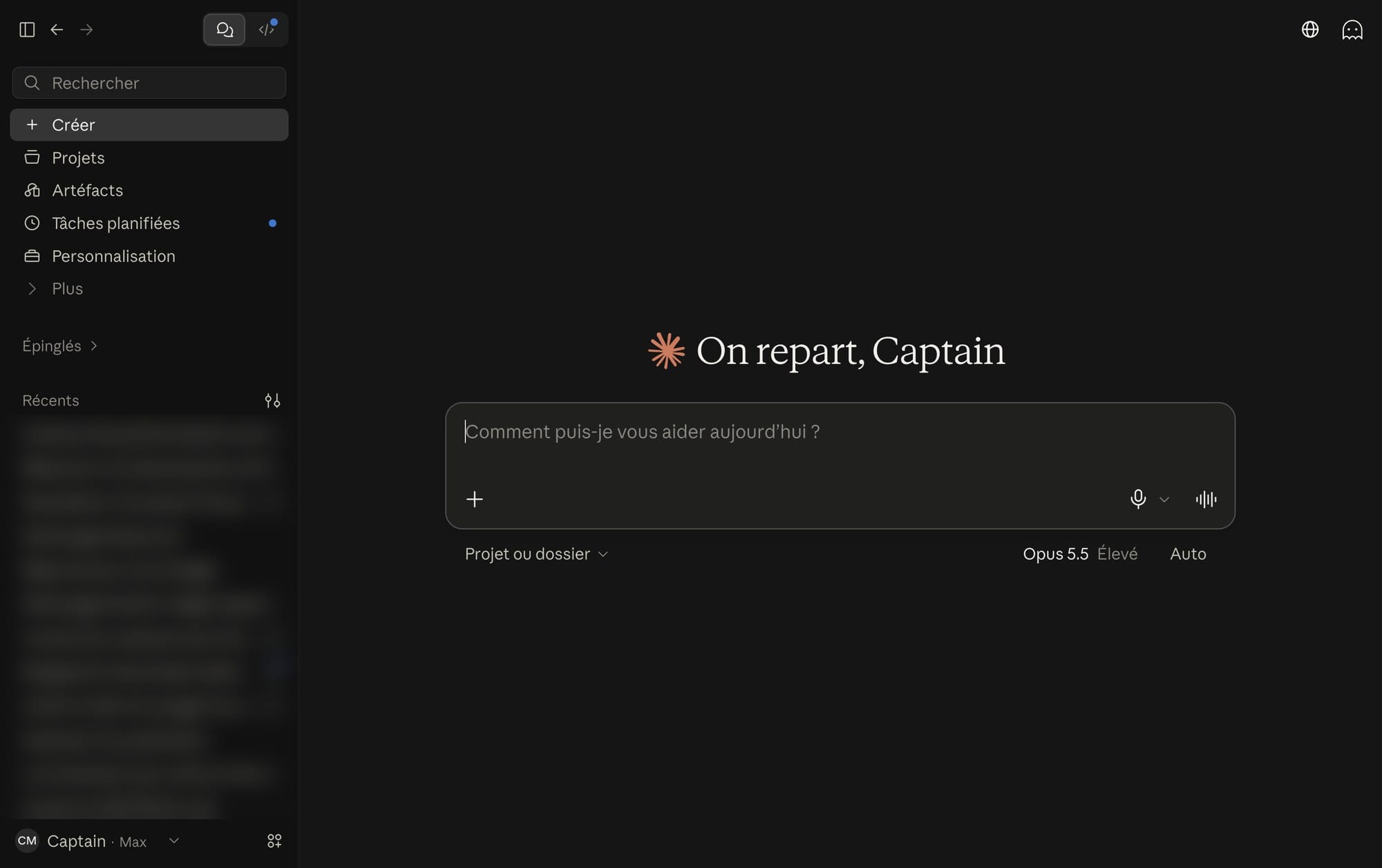
Jusqu'à l'été, Cowork était un onglet à part dans l'application Claude. Depuis le 16 septembre, Anthropic l'a fondu dans Claude et l'annonce sans détour : "Claude Cowork is now just Claude".
Concrètement, voici ce que ça change pour toi :
- Tu n'as plus de bouton Chat ou Cowork. Tu écris ta demande et Claude choisit seul entre une réponse rapide et une tâche en plusieurs étapes.
- Le retour en arrière est impossible une fois que ton compte est passé à la nouvelle version.
- La nouveauté arrive par vagues. Pro et Max l'ont reçue en premier, Team et le plan gratuit "suivront bientôt" selon Anthropic. Enterprise la teste en bêta.
Si tu ouvres Claude ce matin et que l'onglet Cowork a disparu, rien n'est cassé : c'est la nouvelle version.
Niveau 1 bis : Claude, Claude Code ou Cowork, lequel pour quoi ?
C'est la question que tout le monde se pose. La fusion l'a simplifiée : il reste deux outils.
Je l'avoue, j'utilise beaucoup plus Claude Code que Cowork, parce que je construis des outils : mes plugins, mon site. Pour un marketeur qui veut déléguer du travail de bureau sans jamais ouvrir un terminal, Cowork reste la bonne porte d'entrée. Si tu veux un jour construire tes propres outils, mon guide complet de Claude Code pour les non-développeurs t'explique comment démarrer.
Niveau 2 : où l'utiliser, combien ça coûte
Où utiliser Cowork
Cowork te suit désormais partout, mais tout ne marche pas partout.
Retiens une règle simple : une tâche qui a besoin de tes fichiers locaux, du navigateur ou de ton écran exige que l'application de bureau reste ouverte et connectée. Tout le reste tourne dans le cloud, même ordinateur éteint.
Tu utilisais Dispatch pour piloter ton ordinateur depuis ton téléphone ? Anthropic l'a fermé aux nouveaux utilisateurs (ceux qui l'avaient déjà peuvent continuer "pour l'instant"). Le plus simple est désormais de lancer la tâche depuis l'application mobile : elle part dans le cloud et tu suis son avancement sur ton téléphone.
Travailler dans le cloud : ce que tu gagnes, ce que tu perds
Depuis le 6 octobre, toutes tes nouvelles tâches Pro et Max s'exécutent sur les serveurs d'Anthropic, d'après l'aide officielle. Sur ces deux plans, tu ne peux plus choisir où tourne une tâche : l'option "Uniquement sur votre ordinateur" a disparu des Paramètres, sans retour possible. Tu choisis en revanche où vivent les fichiers d'un projet, sur ton ordinateur ou dans le cloud (je te l'explique dans la partie sur les projets). Les tâches lancées sur ton ordinateur avant cette date y restent jusqu'à ce que tu les termines. Tes tâches planifiées déjà locales continuent aussi de tourner chez toi. En Team et Enterprise, Anthropic n'annonce pas ce basculement : l'aide ne parle que de Pro et Max.
Voici ce que tu y gagnes :
- Ton ordinateur peut dormir. Une tâche longue ou planifiée continue quand tu refermes ton portable.
- Tu reprends ta tâche partout. Tu la lances au bureau et tu la suis sur ton téléphone dans le train.
- Claude se souvient de toi. La mémoire partagée avec tes conversations ne marche que pour les tâches qui tournent dans le cloud.
- Ton ordinateur reste à l'abri. Chaque tâche tourne dans un environnement isolé et temporaire, qui ne peut pas atteindre ton réseau.
Voici ce que tu y perds :
- Tes données sortent de ton ordinateur. Les fichiers que tu ouvres à Claude transitent par les serveurs d'Anthropic pendant la tâche (j'y reviens dans la partie Sécurité).
- Le cloud ne règle pas tout. Tes fichiers locaux, le navigateur intégré et le contrôle de l'écran exigent toujours l'application de bureau ouverte.
- Tes connecteurs maison doivent être accessibles depuis Internet. Un serveur MCP qui tourne seulement sur ton ordinateur ne fonctionne qu'à travers l'application de bureau.
- Tu ne peux plus forcer une tâche à rester chez toi. Pour un travail qui doit absolument tourner sur ta machine, Anthropic recommande Claude Code dans l'application de bureau : tu exportes la tâche avec "Download task data", puis tu la reprends avec la commande
/port-task-data.
Pour un marketeur, le cloud apporte surtout du confort : une veille qui tourne la nuit et des tâches que tu suis depuis ton téléphone. La seule vraie question concerne les données de tes clients. Tu la règles en choisissant ce que tu mets dans ton dossier de travail.
Combien coûte Cowork
Je ne vais pas faire durer le suspense : Cowork demande un abonnement payant. Voici les prix affichés sur la page tarifs d'Anthropic, en dollars et hors taxes.
Une stratégie maligne que je recommande : prends Max quand tu as de gros chantiers à mener vite, puis redescends à Pro pour un usage quotidien moins intensif. Tu paies la puissance quand tu en as besoin.
Les limites d'utilisation
Anthropic ne fixe aucun quota propre à Cowork. Tout compte dans les limites de ton plan, qui fonctionnent ainsi :
- une limite par session, qui se remet à zéro toutes les 5 heures ;
- une limite hebdomadaire sur les plans payants ;
- un seul quota pour tout : le web, l'application de bureau, le mobile et Claude Code puisent dans le même réservoir. Si tu utilises aussi Claude Code, comme moi, tu le sens vite.
Une tâche Cowork consomme bien plus qu'une conversation classique. Le mode Auto (on y revient plus bas) consomme encore un peu plus. Pour suivre ta consommation, ouvre Paramètres > Utilisation, ou tape /usage dans une tâche. Quand tu touches la limite, tu as trois options : attendre, changer de plan ou acheter des crédits au tarif de l'API.
Ma règle pour choisir entre Pro et Max : si tu bloques sur la limite des 5 heures plusieurs fois par semaine, passe à Max le temps de ton chantier.
Niveau 2 bis : créer ton espace de travail
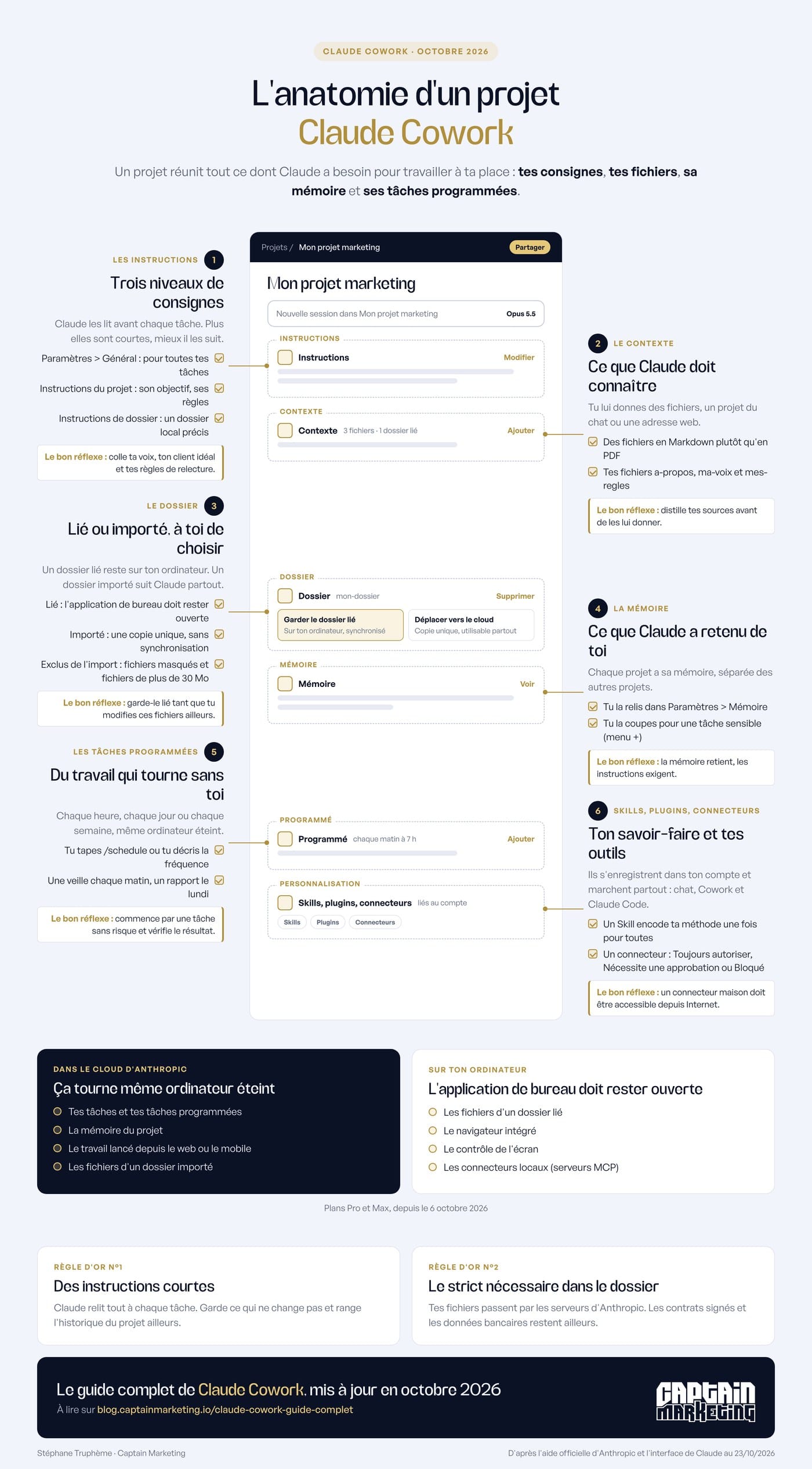
C'est là que tout se joue. Un bon espace de travail fait la différence entre un agent qui patine et un collaborateur qui avance. Voici à quoi ressemble un projet Cowork, bloc par bloc 👇
Commence par un projet
Un projet regroupe tes tâches avec leurs fichiers, leurs instructions, leur mémoire et leurs tâches planifiées. Depuis la mise à jour, il est enregistré dans ton compte Claude : tu le retrouves sur ton ordinateur, sur le web et sur ton téléphone. En Team et Enterprise, tu peux même le partager avec un collègue.
Tu as trois façons d'en créer un :
- partir de zéro ;
- importer un projet que tu avais créé dans le chat ;
- partir d'un dossier existant sur ton ordinateur.
Ce dernier cas a une contrainte à connaître : un projet relié à un dossier local ne fonctionne qu'avec l'application de bureau ouverte. Si tu avais des projets locaux avant la mise à jour, Claude les a copiés dans ton compte (nom, description, instructions et mémoire). Tes fichiers, eux, restent sur ton ordinateur.
Dossier lié ou dossier dans le cloud : à toi de choisir
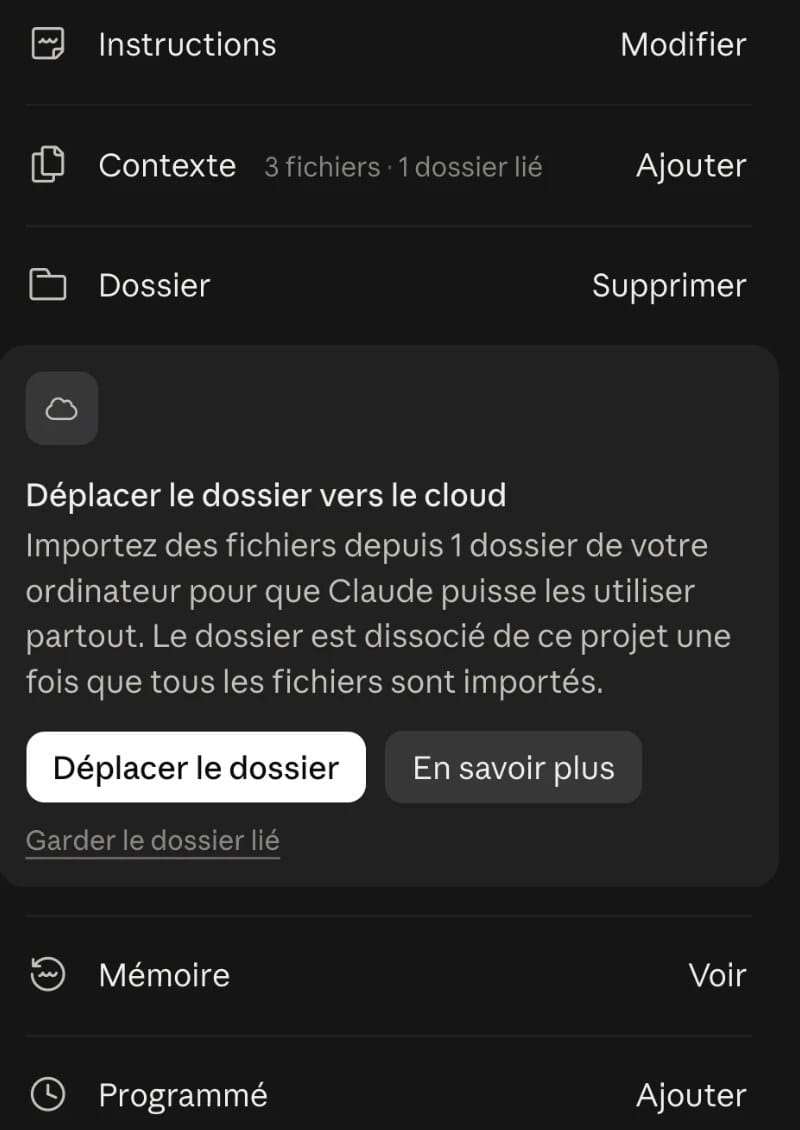
Si ton projet est relié à un dossier de ton ordinateur, Claude t'affiche un encart "Déplacer le dossier vers le cloud". Tu as alors deux options.
- Garder le dossier lié. Tes fichiers restent sur ton ordinateur et Claude travaille sur les vrais fichiers. Il voit ce que tu modifies de ton côté et tu vois ce qu'il modifie. En contrepartie, l'application de bureau doit rester ouverte pour que Claude y accède.
- Déplacer le dossier. Claude importe une copie de tes fichiers dans le projet. Tu peux ensuite travailler depuis le web, ton téléphone ou une tâche planifiée, ordinateur éteint.
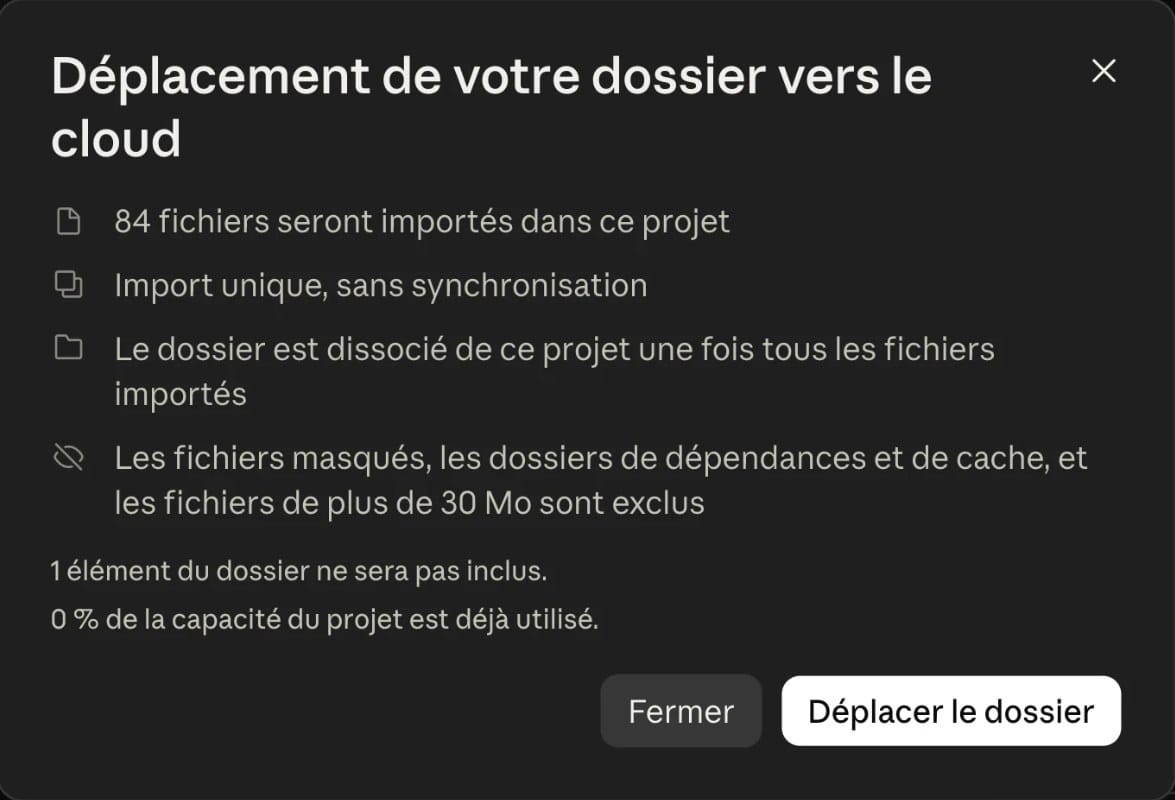
Avant de cliquer, lis bien la fenêtre de confirmation, car l'import a trois conséquences :
- L'import se fait une seule fois, sans synchronisation. Une fois tous les fichiers importés, le dossier est détaché du projet. Ce que tu modifies ensuite sur ton ordinateur n'arrive plus dans le projet.
- Certains fichiers restent sur ton ordinateur : les fichiers masqués, les dossiers techniques (dépendances, cache) et les fichiers de plus de 30 Mo. La fenêtre t'indique combien d'éléments seront laissés de côté.
- Les fichiers comptent dans la capacité du projet. La fenêtre t'affiche la part déjà utilisée.
Mon conseil : garde le dossier lié tant que tu modifies ces fichiers ailleurs, dans Claude Code, Word ou ton CMS. Déplace-le quand le projet vit uniquement dans Claude et que tu veux y accéder de partout.
La structure de dossier qui marche
Un dossier vide fait l'affaire pour commencer, mais un dossier structuré change tout : l'agent s'y retrouve et toi aussi. Voici la base que j'utilise sur tous mes projets.
Claude-Cowork/
├── a-propos/    qui tu es, ta voix, tes règles
├── sources/     documents bruts à distiller
├── projets/     un sous-dossier par projet en cours
├── modeles/     tes meilleurs contenus, comme gabarits
└── livrables/   où Claude dépose le travail fini
Tu n'as pas à la créer à la main : décris-la à Claude, il s'en charge. L'essentiel est de séparer le brut (sources) du travail propre et de garder un endroit clair où l'agent dépose ses livrables.
Bien évidemment, cette organisation variera d'un projet à un autre. Ce que je veux pointer ici est la nécessité de s'organiser en amont avant de se lancer. N'hésite pas à demander à Claude des recommandations. Quoi qu'il en soit, pense ton architecture avant de construire. Rien de bien complexe, mais ce petit effort en amont t'en fera gagner beaucoup par la suite.
Les trois niveaux d'instructions
Les chatbots repartent de zéro à chaque conversation. Les instructions corrigent ce défaut : ce sont des consignes que Claude lit avant de commencer. Tu peux les poser à trois niveaux.
- Les instructions pour Claude valent pour toutes tes conversations et toutes tes tâches. Avec la nouvelle version, tu les trouves dans Paramètres > Général > Instructions pour Claude. Si tu avais rempli les anciennes "instructions globales" de Cowork, vérifie qu'elles ont bien été reprises : Anthropic le conseille lui-même.
- Les instructions de projet valent pour un projet : son objectif, son public, ses règles. Tu les écris avec le bouton "Modifier" en face d'"Instructions", sur la page du projet. La fenêtre précise qu'elles s'ajoutent à tes "instructions de profil", c'est-à-dire tes instructions pour Claude.
- Les instructions de dossier valent pour un dossier local que tu ouvres avec l'application de bureau. Claude peut les mettre à jour lui-même pendant une session.
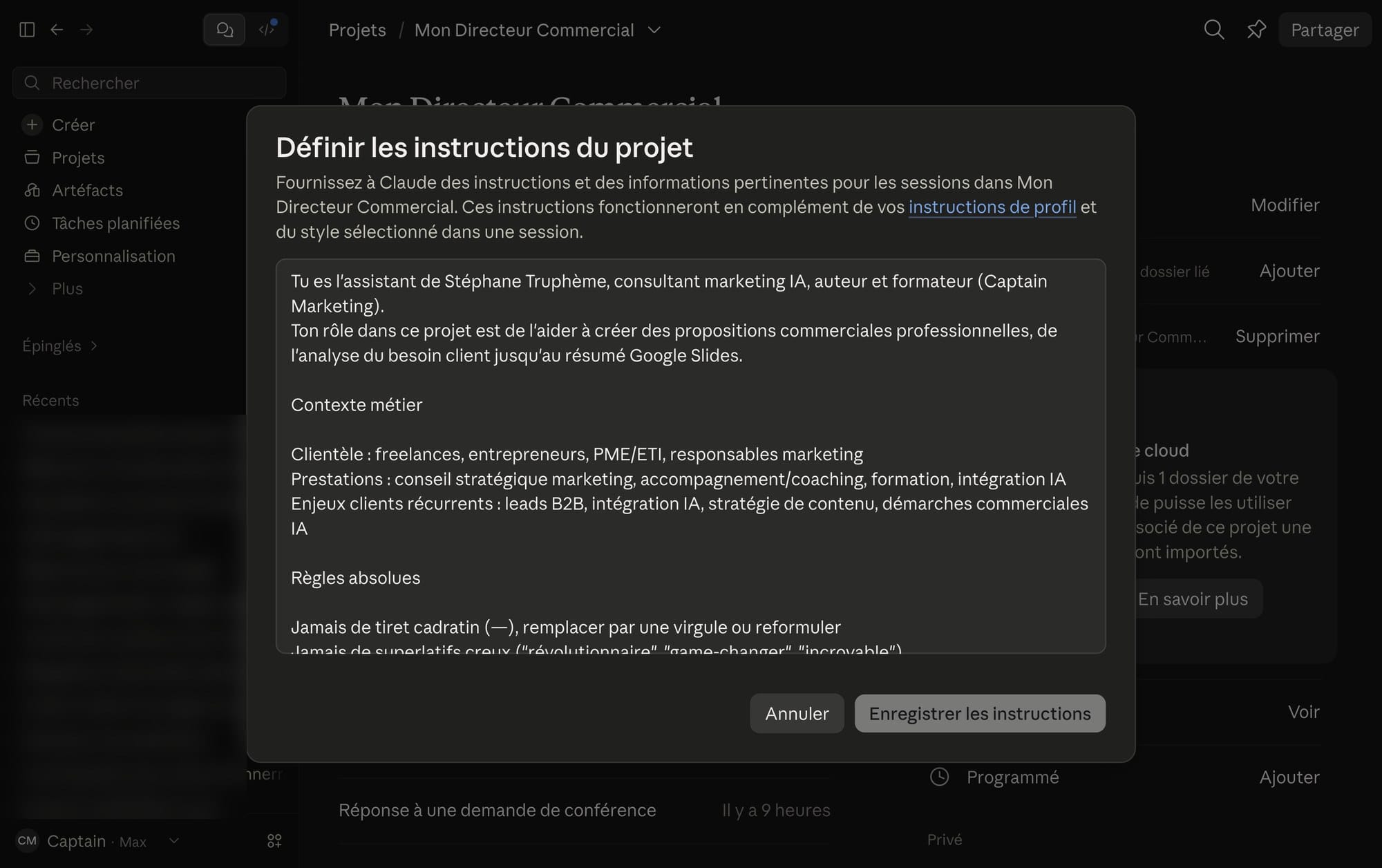
Et le fameux fichier CLAUDE.md ? Dans Claude Code, c'est le fichier texte qui contient les consignes d'un dossier. Quand Anthropic a lancé les instructions de dossier dans Cowork en février, un membre de l'équipe les a présentées comme l'équivalent des fichiers claude.md de Claude Code. L'aide officielle de Cowork ne cite pourtant jamais ce fichier. Elle ne dit pas non plus comment il se comporte depuis que les tâches tournent dans le cloud. Le plus sûr est donc de ranger tes consignes durables dans les instructions du projet et de garder le CLAUDE.md comme mémo du dossier. Pour être certain que Claude le lise, demande-le-lui en début de tâche : "Lis d'abord le fichier CLAUDE.md".
Un conseil important : garde tes instructions courtes. Claude relit tout à chaque tâche. Un fichier de consignes qui gonfle au fil des mois finit par noyer l'essentiel. L'agent suit alors moins bien tes règles. Mets-y ce qui ne change pas (objectif, conventions, règles) et range l'historique du projet ailleurs.
Deux situations pour créer les instructions d'un dossier, selon son état.
Cas 1 : tu démarres un projet de zéro (dossier vide). L'agent n'a rien à explorer, c'est donc à toi de poser l'objectif. Plus tu es précis sur le résultat attendu, meilleures seront les instructions.
Cas 2 : tu reprends un projet en cours (dossier déjà rempli). Là, tu donnes le contexte et tu laisses l'agent faire l'inventaire avant d'écrire ses consignes.

Trois modèles d'instructions à coller
Pour un marketeur, trois blocs suffisent à transformer un assistant générique en collaborateur qui connaît ton métier. Colle-les dans les instructions de ton projet et remplace ce qui est entre crochets.
Ta voix de marque
Ton client idéal
Tes règles de relecture
La mémoire, partagée entre tes conversations et tes tâches
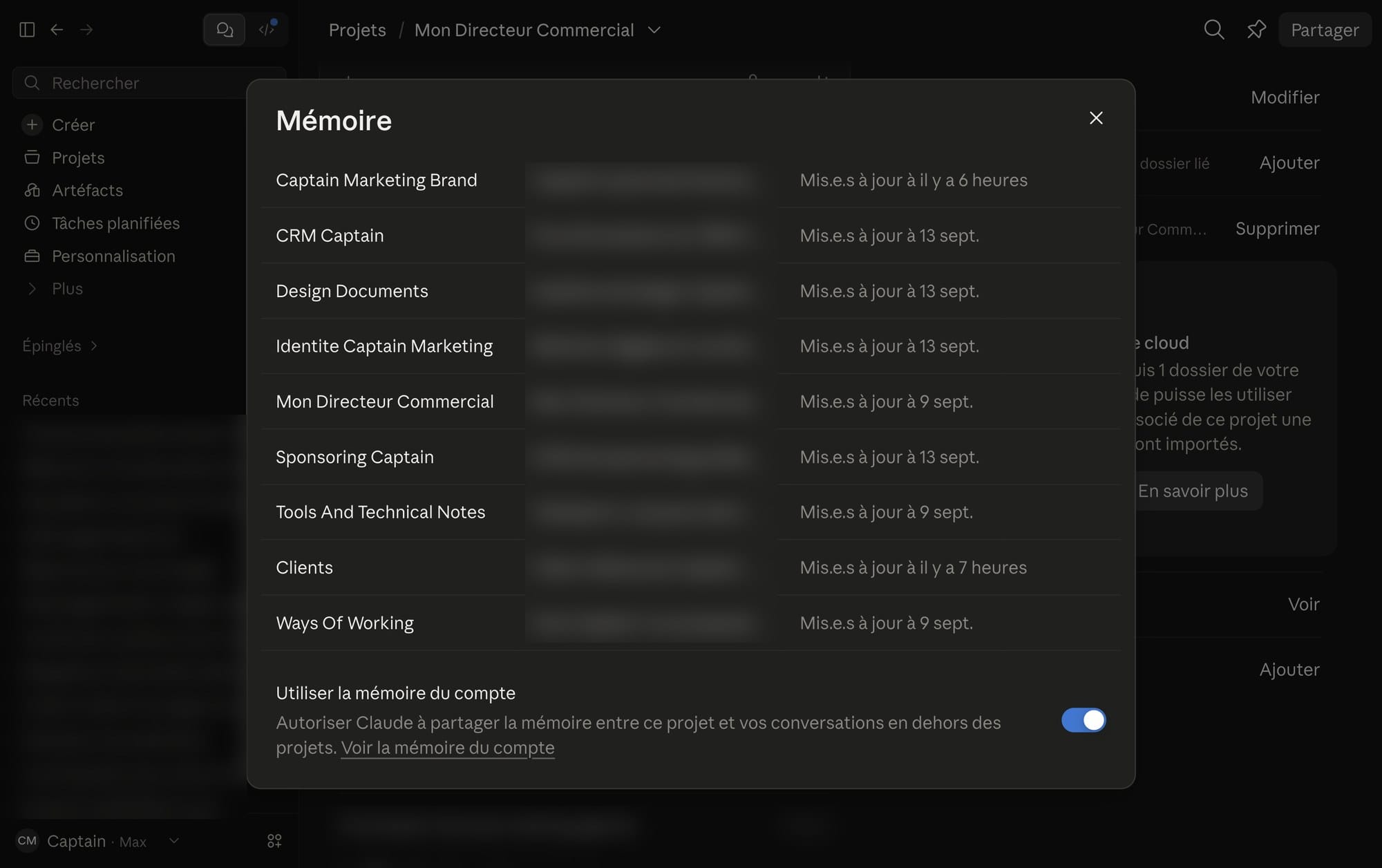
Depuis le 25 août, Claude utilise la même mémoire pour tes conversations et tes tâches Cowork qui tournent dans le cloud. Il note au fil des échanges ce qui compte pour toi, classé par sujet. Tu peux aussi lui dire "retiens ceci".
Quelques réglages à connaître :
- tout se gère dans Paramètres > Mémoire, où tu peux relire, mettre en pause ou effacer ce que Claude a retenu ;
- dans un projet, le bouton "Voir" en face de "Mémoire" liste les sujets retenus. L'interrupteur "Utiliser la mémoire du compte" décide si ce projet partage sa mémoire avec tes conversations en dehors des projets ;
- la mémoire est allumée par défaut sur les plans Free, Pro et Max. Elle est éteinte par défaut en Team et Enterprise ;
- chaque projet garde sa propre mémoire, séparée des autres projets ;
- pour une tâche sensible, tu peux couper la mémoire avant ton premier message, via le menu "+" puis "Mémoire".
La mémoire ne remplace pas tes instructions. Elle retient ce que Claude a appris de toi, alors que les instructions disent ce que tu exiges. Les deux se complètent.
Tes fichiers de contexte
Les instructions décrivent le projet. Tes fichiers de contexte, eux, te décrivent toi. Range-les dans a-propos/, l'agent les relira à chaque tâche. Trois suffisent :
a-propos-de-moi.md: ton activité, ce sur quoi tu travailles, ton audience ;ma-voix.md: ton ton éditorial, avec 2 ou 3 vrais exemples de ton écriture ;mes-regles.md: tes règles de travail (demande avant de commencer, montre un plan, ne supprime jamais sans validation).
Pour un marketeur, le plus précieux est ma-voix.md. C'est ce fichier qui fait que Claude écrit avec ton style au lieu de la voix lisse d'une IA générique. Un bon fichier de contexte vaut mieux que cinquante documents envoyés au hasard.
Les Skills, le savoir-faire que tu donnes à l'agent
Les instructions donnent à l'agent le contexte de ton projet. Les Skills lui donnent un savoir-faire. Un Skill est un mode d'emploi packagé que Claude charge tout seul quand la tâche s'y prête : une méthode de rédaction, un format de document, une procédure d'audit, ta charte graphique.
Là où un prompt repart de zéro à chaque conversation, un Skill encode ta façon de faire une bonne fois pour toutes. C'est ce qui fait passer un assistant générique à un collaborateur calé sur tes standards. Pour savoir où s'arrête le Skill et où commence l'agent, lis Prompt, Skill, Agent IA : la différence enfin claire. Pour le mécanisme en détail, lis le guide complet des Skills Claude. Pour piocher dans l'existant, parcours les meilleurs Skills Claude classés par usage.
Le réflexe Markdown
L'agent lit mieux le Markdown, un format texte simple et structuré (# pour les titres, ** pour le gras, - pour les listes). Face à un PDF ou un PowerPoint mis en page, il doit décoder chaque format avec un outil différent, ce qui le ralentit et multiplie les erreurs.
La bonne pratique tient en un mot : la distillation. Tu mets tes documents bruts dans sources/, puis tu demandes à Claude de convertir en Markdown ce qui t'intéresse et de le ranger dans tes vrais dossiers de travail. Pour lire tes fichiers, il te faut un éditeur Markdown : personnellement, j'utilise Taio sur Mac, gratuit et léger.

Le bon réflexe : arrête de prompter, commence à "cliquer"
Le piège du débutant consiste à chercher le prompt parfait. Le vrai réflexe est l'inverse : demande à Claude de te poser les bonnes questions avant d'agir. Colle ceci en tête de tâche :
Claude te présente alors des questions à choix, tu cliques, il affine sa compréhension, te montre un plan, puis exécute. Tu n'as plus besoin d'être clair du premier coup, c'est l'agent qui t'oblige à l'être.

Niveau 3 : aller plus loin
Plugins et connecteurs
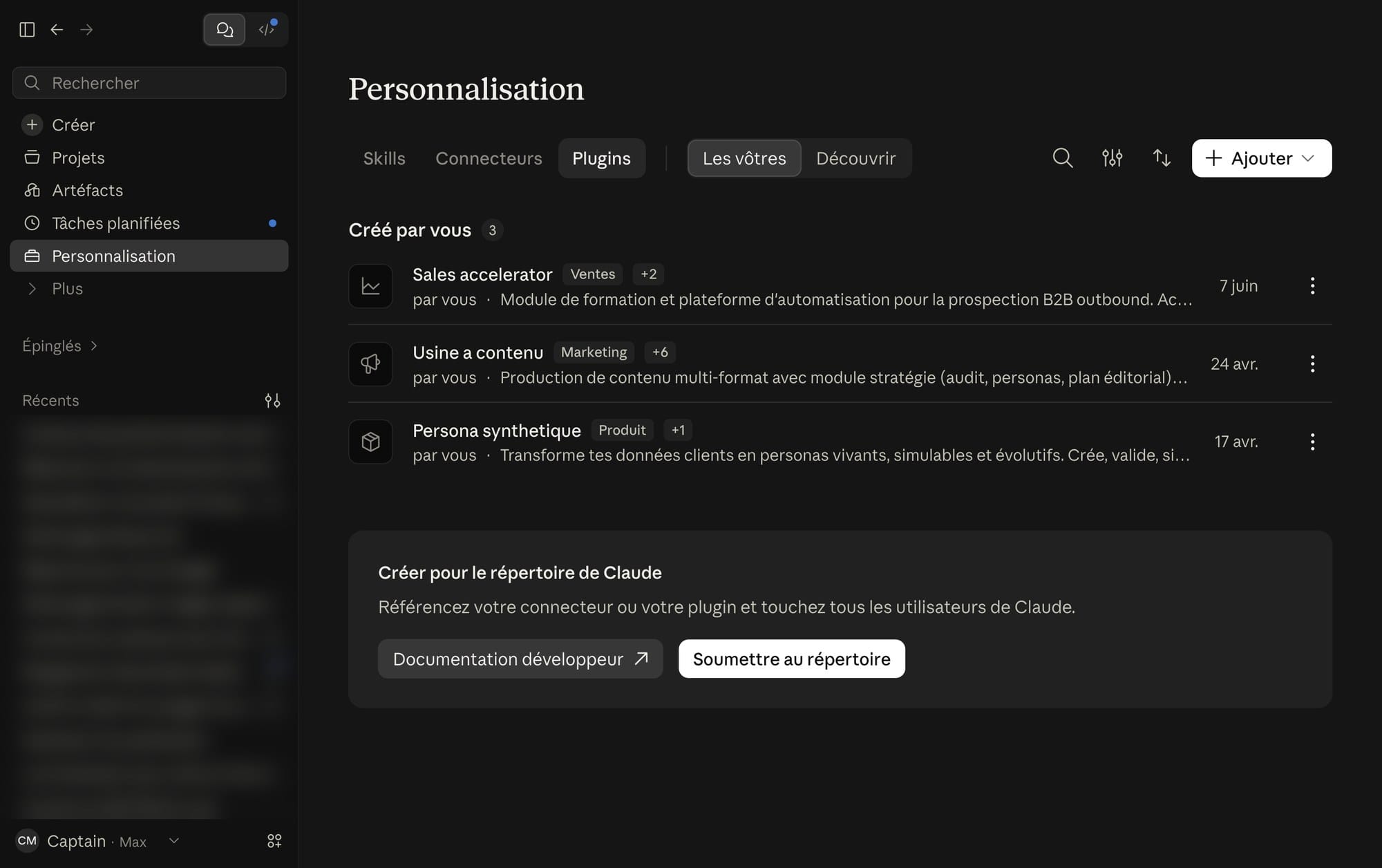
Un plugin regroupe dans un seul paquet des Skills, des connecteurs (MCP) et des sous-agents. Il spécialise Claude pour ton métier. Depuis la mise à jour, un plugin s'enregistre dans ton compte et marche partout : dans tes conversations, dans tes tâches Cowork et dans Claude Code. Tu les gères depuis Personnalisation, dans la barre latérale, qui regroupe trois onglets : Skills, Connecteurs et Plugins.
Les connecteurs relient Claude à tes outils : Gmail, Google Drive, Notion, HubSpot, Canva, ton CMS. Pour chacun, tu choisis le niveau de confiance : "Toujours autoriser", "Nécessite une approbation" ou "Bloqué". Pour un connecteur que tu as créé toi-même, retiens qu'il doit être accessible depuis Internet, puisque les tâches passent désormais par le cloud d'Anthropic.
Les tâches planifiées, même ordinateur éteint
Tu tapes /schedule dans une tâche, tu passes par "Tâches planifiées" dans la barre latérale ou, avec la nouvelle version, tu décris simplement la tâche et sa fréquence dans n'importe quelle conversation. Claude exécute alors le travail tout seul : une veille chaque matin, un rapport chaque lundi, une synthèse chaque fin de mois.
La grande nouveauté d'octobre, c'est que ces tâches tournent dans le cloud, ordinateur éteint. Seules celles qui ont besoin de tes fichiers ou de tes applications locales exigent encore ta machine allumée. Je détaille un exemple complet, un Skill qui trie tes newsletters chaque midi, dans mon guide de la veille IA.
Le navigateur intégré et Claude in Chrome
Claude peut maintenant naviguer sur le web pour toi : lire une page, cliquer, remplir un formulaire. Tu as deux options :
- le navigateur intégré à l'application de bureau (depuis le 26 août), choisi par défaut ;
- le panneau latéral de Claude in Chrome (depuis le 12 août), qui ouvre une vraie tâche Cowork dans ton Chrome.
Claude te demande ton accord la première fois qu'il agit sur un site. Les sites à risque sont bloqués. Tu règles ton navigateur préféré dans les Paramètres.
Le contrôle de l'ordinateur (bêta)
En dernier recours, Claude peut piloter ton écran pour utiliser une application qui n'a ni connecteur ni version web. La fonction est en bêta, réservée aux plans Pro et Max sur macOS et Windows. Tu l'allumes dans Paramètres > Général. Claude essaie toujours dans cet ordre : un connecteur d'abord, le navigateur ensuite, l'écran en dernier. Comme rien n'isole cette fonction de ton ordinateur, Claude te demande ton accord application par application.
Dashboards et Motion : les nouveautés d'octobre pour les marketeurs
Anthropic a lancé le 8 octobre deux outils en bêta qui parlent directement aux marketeurs.
Claude Dashboards transforme tes données en tableau de bord qui se met à jour tout seul. Tu poses ta question en français ("compare les inscriptions de cette semaine à celles du mois dernier"), Claude interroge tes données, construit les graphiques et les actualise quand les chiffres bougent. Il lit tes données dans un entrepôt (BigQuery, Snowflake…) ou à travers tes connecteurs, comme Salesforce. Tu cliques sur un chiffre pour voir la requête qui l'a produit. Chaque graphique affiche la date de sa dernière mise à jour. Dashboards est ouvert à tous les plans payants, Pro compris.
Claude Motion crée une courte animation à partir de ton prompt : un explicatif de 30 secondes, un graphique qui s'anime dans une présentation, une visite guidée de ton produit. Tu tapes /motion dans la zone de message, tu ajustes dans l'éditeur ou tu demandes à Claude de modifier, puis tu télécharges en MP4. Claude anime tes propres textes, chiffres et images avec du code : aucune vidéo ni aucun personnage n'est généré par IA. Pour l'instant, Motion est réservé aux plans Team et Enterprise.
Le même jour, Docs, Slides et Design sont sortis de la bêta sur tous les plans, gratuit compris. Claude produit des documents, des présentations et des visuels modifiables, exportables en PowerPoint et en PDF. Tu peux aussi les envoyer vers Google Slides.
Pour prolonger, j'ai détaillé ailleurs les agents IA pour le marketing.
Les cas d'usage marketing que j'utilise vraiment (et un à mettre en place)
La théorie, c'est bien. Voilà comment je fais tourner Claude dans mon activité, avec trois plugins que j'ai développés et rendus publics.
1. Produire et piloter son contenu
Avant. Mes contenus vivaient éparpillés entre Google Docs, Notion et des brouillons dans mon CMS. Il était difficile de piloter une stratégie sur plusieurs mois, de commencer un article, de le laisser reposer et d'y revenir proprement.
Avec Claude. Tout vit dans un dossier local. Je crée un contenu, je le laisse de côté, j'y reviens trois jours plus tard et je corrige mon fichier .md sans dépendre d'un outil en ligne. Pour industrialiser ça, j'ai construit le plugin Usine à Contenu. Il enchaîne un module de production (research → watch → ideation → produce → optimize → ghost-seo), un module stratégie (audit, analyse concurrentielle, personas) et un module publication (vers Ghost, WordPress ou les réseaux via Typefully). Chaque espace garde ses consignes et son historique dans CLAUDE.md, MEMORY.md et sources.md.
Le gain. Ma stratégie de contenu se pilote dans la durée, avec un fil conducteur que l'agent retrouve à chaque session. Tu démarres une idée le lundi et l'agent sait exactement où tu en étais le jeudi. J'ai détaillé ce workflow semaine par semaine dans Claude Cowork pour le contenu marketing.
2. Réaliser des audits SEO complets
Avant. Un audit SEO sérieux voulait dire jongler entre un outil de SERP, un outil de mots-clés, l'export Search Console et les données GA4. Je passais des heures à copier-coller entre les onglets.
Avec Claude. J'ai branché la donnée SEO directement dans l'agent avec Rankpulse, un plugin qui s'appuie sur DataForSEO, Google Search Console et GA4 : analyse de SERP, recherche de mots-clés, backlinks, audit technique, mots-clés manquants, visibilité dans les IA (AEO) et suivi de positions. Une commande comme /rankpulse:audit-full produit un audit noté sur 100 avec un plan d'action. La commande /rankpulse:brief génère un brief éditorial prêt à l'emploi.
Le gain. Un audit qui prenait une demi-journée se boucle en une session, avec des données réelles et un livrable directement exploitable. Je raconte un audit complet dans Audit SEO avec Claude Code.

3. Prospecter en B2B de bout en bout
Avant. La prospection forme une chaîne longue : trouver les bons comptes, récupérer les données, les enrichir, personnaliser chaque message, envoyer, relancer, suivre. Chaque maillon vivait dans un outil différent. La moindre relance passait à la trappe.
Avec Claude. J'ai regroupé toute la chaîne dans Sales Accelerator : construction du client idéal, recherche de comptes, enrichissement en cascade (Icypeas → Dropcontact → Hunter), personnalisation des messages, envoi (brouillons Gmail, Resend, Lemlist) et suivi de campagne. L'état de chaque campagne est gardé d'une session à l'autre. Un briefing quotidien te dit quoi faire en priorité.
Le gain. Tu trouves des données, tu les enrichis, tu personnalises et tu envoies sans rien perdre entre deux sessions. Un mot de prudence sur LinkedIn : ses conditions d'utilisation interdisent l'envoi automatisé de messages. Un compte peut être restreint. Garde l'envoi LinkedIn à la main et laisse Claude préparer les messages. Pour la méthode complète, lis Prospecter avec l'IA.
4. À mettre en place : une veille qui tourne pendant que ton ordinateur dort
Avant. La veille dévore du temps : vingt newsletters, des chaînes YouTube et des blogs dont la moitié n'apporte rien.
Avec Claude. Je te propose de créer une tâche planifiée qui tourne chaque matin dans le cloud. Elle lit tes sources, garde ce qui touche ta cible, résume en cinq points et dépose une note dans ton dossier veille/. Comme elle tourne sur les serveurs d'Anthropic, ton ordinateur peut rester éteint. Le vendredi, une seconde tâche relit la semaine et te propose trois idées de contenus pour ton calendrier éditorial.
Le gain. Tu ouvres ta veille au café au lieu de la subir. Tes idées de contenus arrivent toutes seules le vendredi.
Le cas d'usage n°3, en entier
« Prospecter en B2B de bout en bout » tient en quelques lignes ici, et c'est frustrant, parce que c'est le cas d'usage qui rapporte le plus vite. Le principe est celui de tout ce guide : un espace de travail qui connaît ton offre, ta cible et ton périmètre, des Skills qui portent ta méthode, et des fichiers que tu possèdes plutôt qu'une mémoire qui décide à ta place.
La mini-série gratuite « Vendre avec l'IA » le déroule en cinq jours, une action de quinze minutes par jour.
Sécurité : ce que tu dois surveiller
Cowork agit pour de vrai : il lit tes fichiers, envoie des emails, remplit des formulaires. Ce pouvoir mérite de la prudence. Anthropic a posé plusieurs garde-fous :
- chaque tâche tourne dans un environnement isolé et temporaire, qui ne peut pas atteindre ton réseau ;
- Claude n'accède qu'aux dossiers que tu lui ouvres ;
- des filtres repèrent les instructions malveillantes cachées dans les contenus ;
- Claude demande toujours ton accord avant de supprimer définitivement un fichier.
Les modes d'autorisation
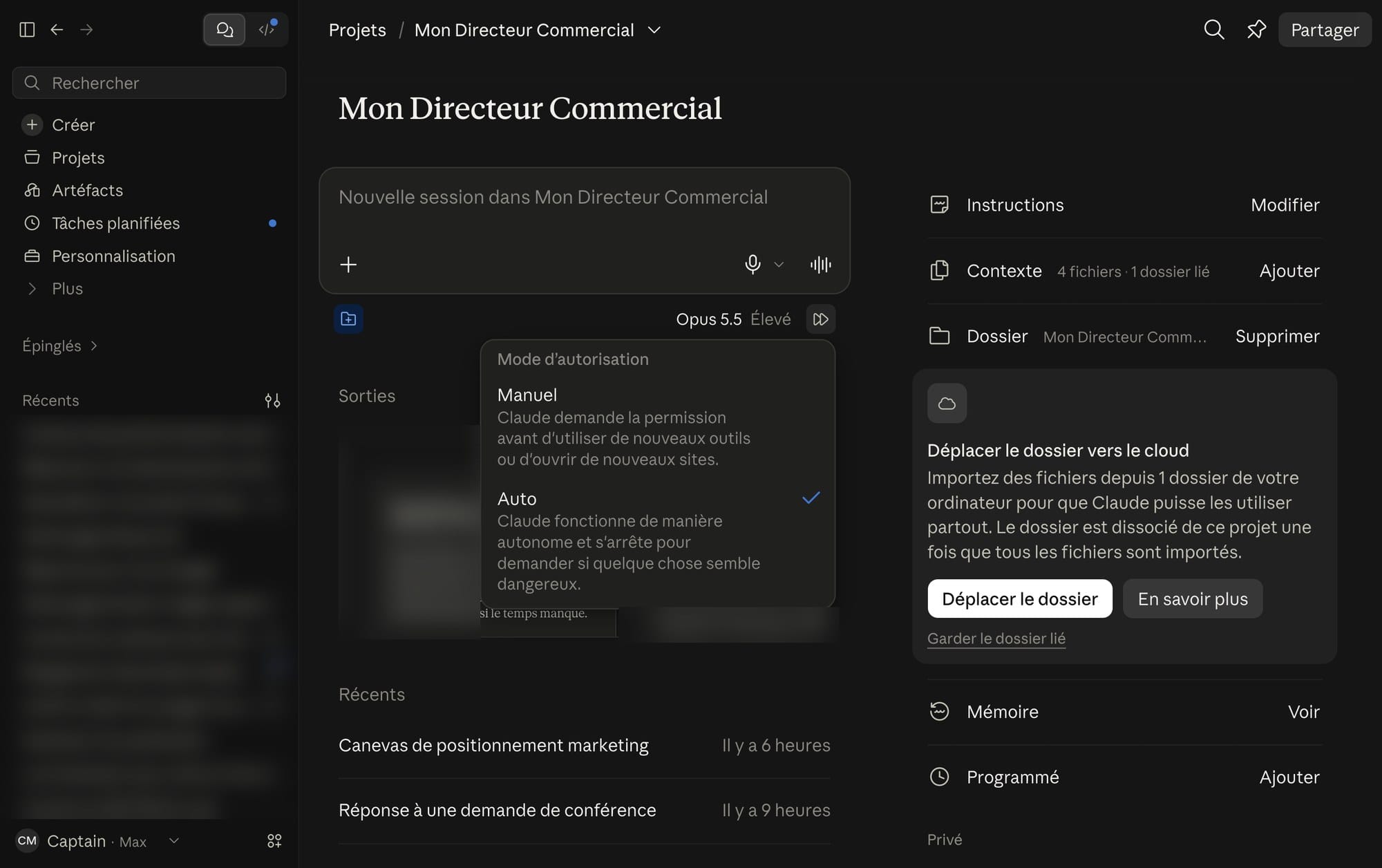
Tu choisis combien Claude te consulte avant d'agir. Le réglage se trouve sous la zone de message, avec l'icône en double flèche à droite du nom du modèle. Avec la nouvelle version, il reste deux modes :
- Manuel, le mode par défaut : Claude te demande la permission avant d'utiliser un nouvel outil ou d'ouvrir un nouveau site ;
- Auto : Claude travaille seul et s'arrête pour te demander ton accord quand quelque chose lui paraît dangereux (fuite de données, instruction piégée). Ce mode consomme un peu plus de quota.
Si ton compte n'est pas encore passé à la nouvelle version, tu verras aussi un troisième mode, "Ignorer toutes les approbations", qui supprime toute vérification. Garde-le pour un dossier de test que tu surveilles. En Team et Enterprise, l'administrateur peut désactiver Auto et ce troisième mode.
Tes données clients, maintenant que tout passe par le cloud
Depuis le 6 octobre, tes tâches Pro et Max s'exécutent sur les serveurs d'Anthropic. Les fichiers que tu ouvres à Claude et les contenus de tes connecteurs y transitent pendant la tâche. Une tâche supprimée disparaît tout de suite de ton historique, puis des serveurs d'Anthropic sous 30 jours.
Pour une petite entreprise, trois réflexes suffisent :
- Ne mets dans ton dossier de travail que ce dont la tâche a besoin. Les contrats signés, les données bancaires et les fichiers clients complets restent ailleurs.
- Coupe la mémoire pour une tâche qui manipule des informations sensibles (menu "+" puis "Mémoire", avant le premier message).
- Vérifie ce que tes clients t'autorisent. Si un contrat t'interdit de confier leurs données à un sous-traitant, il s'applique aussi à une IA.
Tes réflexes au quotidien
- Cloisonne l'accès aux fichiers. Un dossier de travail dédié, sans tes documents financiers ni tes identifiants. Conserve des sauvegardes.
- Surveille ce qui sort de l'ordinaire. Si l'agent ouvre des fichiers ou des sites que tu n'as pas mentionnés, ou si la tâche déborde de ta demande, arrête-la.
- Méfie-toi des instructions piégées. Une page web, un email ou un document peut contenir des consignes cachées. Limite le web et les connecteurs aux sources de confiance.
- Démarre les tâches planifiées sur des sujets sans risque. Elles tournent sans toi, alors vérifie leurs résultats après chaque exécution.
Retiens le principe : tu restes responsable de tout ce que Claude fait en ton nom. Le détail complet est dans la doc officielle, Utiliser Claude Cowork en toute sécurité.
Les limites de Cowork (à connaître avant de te lancer)
Aucun outil ne fait tout, tout seul. Voici ce que Cowork ne sait pas encore faire, ou fait mal, au moment où j'écris ces lignes.
- Il consomme beaucoup. Une tâche Cowork coûte bien plus de quota qu'une conversation. Ce quota est en plus partagé avec Claude Code. Réserve Cowork au travail en plusieurs étapes et garde la conversation simple pour les questions rapides.
- Tes fichiers locaux exigent l'application ouverte. Le cloud a réglé le problème de l'ordinateur en veille pour tout le reste.
- La nouvelle version a encore des trous. Tu ne peux pas créer de branche dans une conversation, la recherche n'inclut pas tes anciennes tâches et les conversations privées restent dans l'ancienne version.
- Dispatch est fermé aux nouveaux utilisateurs. Le contrôle de l'ordinateur reste en bêta, réservé à Pro et Max.
- Linux attend encore une version stable de l'application de bureau.
- Le jardinage est obligatoire. Un espace de travail se nettoie. Si tu laisses tes dossiers gonfler et tes instructions s'allonger, l'agent se perd et ralentit. Fais des synthèses régulières, ouvre des conversations neuves et tiens tes instructions à jour. Un jardin entretenu donne de bons fruits, un dossier en friche donne des erreurs.
FAQ : les questions qu'on me pose le plus
Claude Cowork est-il gratuit ?
Non, Cowork est réservé aux plans payants : Pro, Max, Team et Enterprise. Anthropic annonce que la nouvelle version de Claude arrivera "bientôt" sur le plan gratuit, sans date ni liste précise des fonctions. En revanche, Docs, Slides, Design et la mémoire marchent déjà sur le plan gratuit.
Combien coûte Claude Cowork ?
Le ticket d'entrée est le plan Pro à 20 $ par mois, ou 17 $ par mois en annuel (hors taxes). Max démarre à 100 $ par mois et monte à 200 $ pour Max 20x. En équipe, un siège Team coûte 25 $ par mois, ou 20 $ en annuel. Cowork consomme bien plus de quota qu'une conversation classique, donc le plan compte vraiment selon ton volume.
Quelle différence entre Claude et Claude Cowork ?
Depuis le 16 septembre, il n'y en a presque plus. Cowork est devenu le mode agent de Claude : tu écris ta demande et Claude choisit seul s'il te répond ou s'il exécute une tâche en plusieurs étapes. La différence qui reste sépare Claude, qui produit des livrables de bureau, de Claude Code, qui construit des outils.
Comment avoir accès à Claude Cowork ?
Prends un abonnement payant, puis ouvre Claude sur le web, sur ton téléphone ou dans l'application de bureau. Avec la nouvelle version, tu décris simplement ta tâche : Claude passe en mode agent tout seul. Si ton compte n'est pas encore passé à la nouvelle version, choisis "Cowork" dans la zone de message. Pour travailler sur tes fichiers locaux, installe l'application de bureau (macOS ou Windows).
Quelle est la limite d'utilisation de Cowork ?
Anthropic ne fixe aucun quota propre à Cowork. Tout compte dans les limites de ton plan : une limite qui se remet à zéro toutes les 5 heures et une limite hebdomadaire, communes au web, au bureau, au mobile et à Claude Code. Tu suis ta consommation dans Paramètres > Utilisation ou avec la commande /usage.
Cowork fonctionne-t-il ordinateur éteint ?
Oui, depuis le 6 octobre sur les plans Pro et Max. Les tâches et les tâches planifiées tournent dans le cloud d'Anthropic. Seules celles qui ont besoin de tes fichiers locaux, du navigateur ou du contrôle de l'écran exigent l'application de bureau ouverte.
Claude Cowork est-il disponible sur Windows, Linux et mobile ?
Oui pour Windows et macOS, avec la dernière version de l'application de bureau. Linux a une version de bureau en bêta. Sur iOS et Android, Cowork est disponible pour Pro, Max et Team. Enterprise y a accès si l'administrateur l'autorise.
Claude Cowork peut-il remplacer Zapier ou Make ?
Il peut les remplacer en partie. Zapier et Make déclenchent des automatisations entre applications à chaque événement (un formulaire rempli, un email reçu). Cowork exécute un travail riche qui demande du jugement, à la demande ou à heure fixe, désormais même ordinateur éteint. Pour un flux simple et répétitif, garde Zapier ou Make. Pour une tâche qui demande de lire, trier et rédiger, Cowork fait mieux.
Ta première heure avec Cowork, cette semaine
Tu en as assez lu. Voilà le plan d'action pour passer du chatbot à l'agent en une heure.
- Installe l'application de bureau de Claude et souscris l'abonnement Pro.
- Crée un projet à partir d'un dossier de test, par exemple "projet-cowork", avec dedans 3 ou 4 fichiers réels de ton activité.
- Colle les trois modèles d'instructions de ce guide dans ton projet, en les adaptant.
- Lance ton premier prompt :
- Regarde-le travailler, corrige sa proposition et demande-lui de ranger pour de vrai.
- Programme une première tâche planifiée sans risque, comme la veille du cas d'usage n°4.
- Reviens demain sur le même projet et demande-lui de relire son CLAUDE.md : il sait où vous en étiez.
Le jour où tu vois l'agent reprendre ton projet là où tu l'avais laissé, sans rien lui réexpliquer, tu sens la bascule : tu travailles avec un collègue qui attend tes instructions et tu quittes le simple chatbot.
🎯 Pour t'éviter de partir de zéro, j'ai préparé un guide de prise en main de Claude Cowork à télécharger, mis à jour pour la nouvelle version : les 8 étapes de configuration, ce qui tourne dans le cloud ou sur ton ordinateur, les trois modèles d'instructions et des prompts pour commencer.
Télécharge-le ici 👇

Et si tu veux que je décortique mes plugins un par un dans un prochain article, dis-le-moi. C'est exactement le genre de sujet qu'on creuse dans la newsletter SYSTEMIA.
Tu me lis souvent ? Ajoute Captain Marketing à tes sources préférées Google


Discussion entre membres