


Sommaire
Dans un article publié récemment sur ce blog, j'expliquais pourquoi j'avais quitté Gemini pour Claude. La conclusion tenait en une phrase : Claude n'est pas un outil IA parmi d'autres, c'est un environnement de travail IA. Il mémorise le contexte, apprend tes processus, se branche sur tes outils, produit des livrables directement exploitables. Les autres IA, bien qu'elles s'en rapprochent de plus en plus, n'offrent pas encore cet équivalent.
Mais cet environnement de travail avec Claude ne se construit pas seul. Il se configure, couche par couche. Et c'est exactement ce que la majorité des utilisateurs qui trouvent Claude "pas si différent" ne font pas. Ils ouvrent une conversation, posent une question, lisent la réponse et referment l'onglet.
Ce guide te montre comment utiliser Claude efficacement, dans l'ordre logique. Chaque étape que tu franchis rend Claude plus précis, plus cohérent, plus utile pour ton travail quotidien. Tu n'as pas besoin de tout configurer en une seule session. Mais chaque couche ajoutée change concrètement ce que tu obtiens.
C'est d'ailleurs l'évolution logique que je préconise : bien configurer Claude Chat -> Passer à Cowork -> Puis s'essayer à Claude Code.
Temps de lecture : 12 min | Thématique : Outils IA
TL;DR
Claude fonctionne comme un environnement de travail quand tu le configures correctement. Le chemin : choisir le bon plan et les bons modèles, te présenter à Claude via les instructions personnalisées et la mémoire, apprendre à formuler des prompts efficaces, organiser ton travail en Projets, exploiter les Artifacts, la recherche web étendue et les fichiers, puis monter en puissance avec les Skills, les Connecteurs et enfin Co-work et Claude Code. Ce guide te présente les dix étapes dans l'ordre logique, de l'ouverture du compte jusqu'aux automatisations avancées.
"Avant de plonger dans le guide, voici une démonstration en vidéo des fondamentaux de Claude (8 min) :"
1. Choisir son plan et comprendre les modèles Claude
Avant de configurer quoi que ce soit, un point sur les offres pour éviter de démarrer avec les mauvais outils.
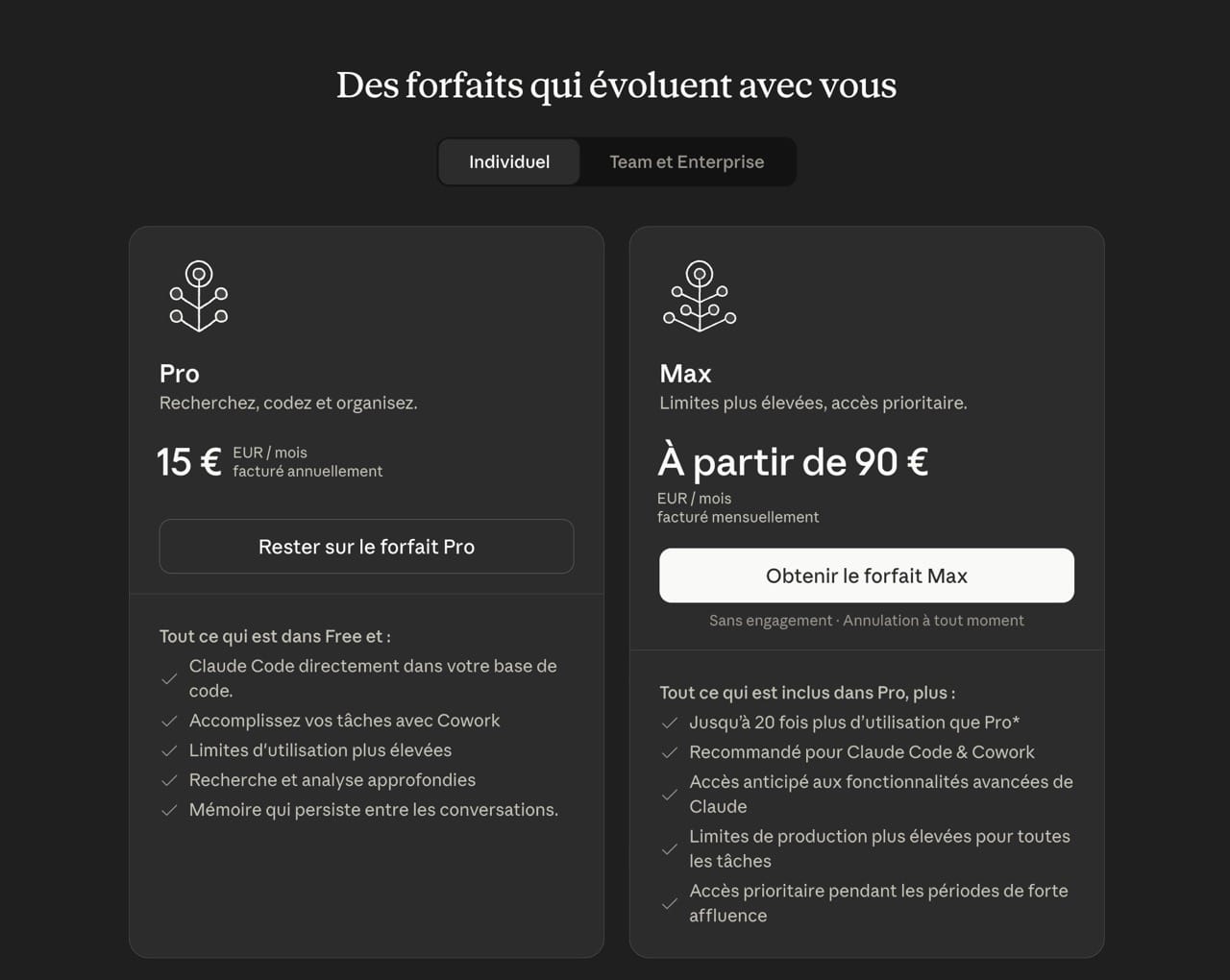
La version gratuite donne accès à Claude Sonnet, la recherche web, les uploads de fichiers et les Artifacts. C'est suffisant pour explorer, mais les limites d'utilisation arrivent vite dès que tu travailles sérieusement. Pour un usage professionnel régulier, le plan Pro à 15 euros par mois est le bon point de départ : accès à tous les modèles, aux Projets, à la fonctionnalité Research et aux Skills. Le Plan à 15 euros te permet également d'utiliser Co-work et Claude Code. Si tu travailles vraiment intensément dans Claude toute la journée, le plan Max à 90 euros par mois offre cinq fois plus d'usage et une fenêtre de contexte élargie.
3 modèles sont disponibles :
- Claude Opus est le plus puissant, conçu pour les tâches complexes qui demandent du raisonnement approfondi : analyse stratégique, rédaction exigeante, synthèse de documents denses. Il consomme plus de tokens et répond plus lentement, mais sur ce type de tâches, la différence de qualité est immédiatement perceptible.
- Claude Sonnet est ton modèle du quotidien : rapide, très capable, excellent pour la rédaction, la reformulation, la synthèse et la recherche. Tu l'utiliseras 90% du temps.
- Claude Haiku est le plus rapide, à réserver aux tâches simples comme reformuler un paragraphe ou traduire quelques lignes.
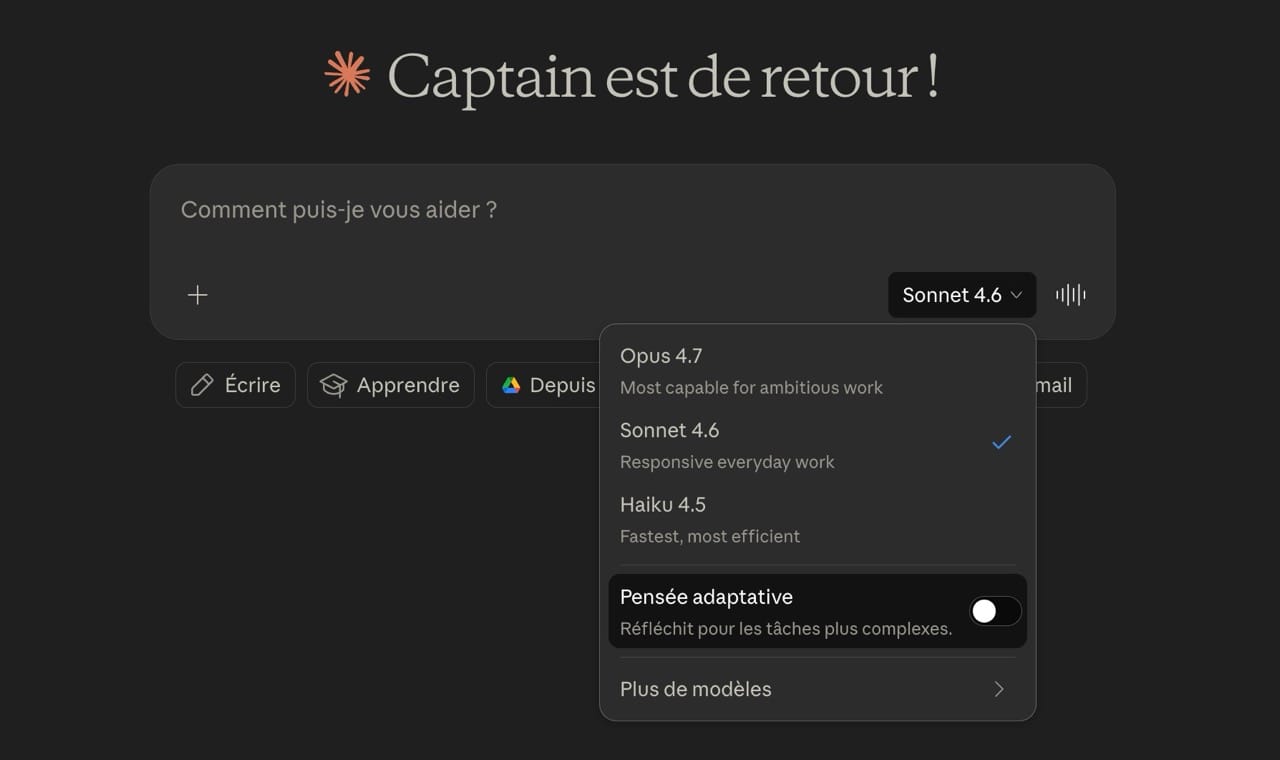
La règle pratique : démarre toujours avec Sonnet. Si le résultat te déçoit sur une tâche très complexe, bascule sur Opus.
2. Démarrer avec Claude en se présentant
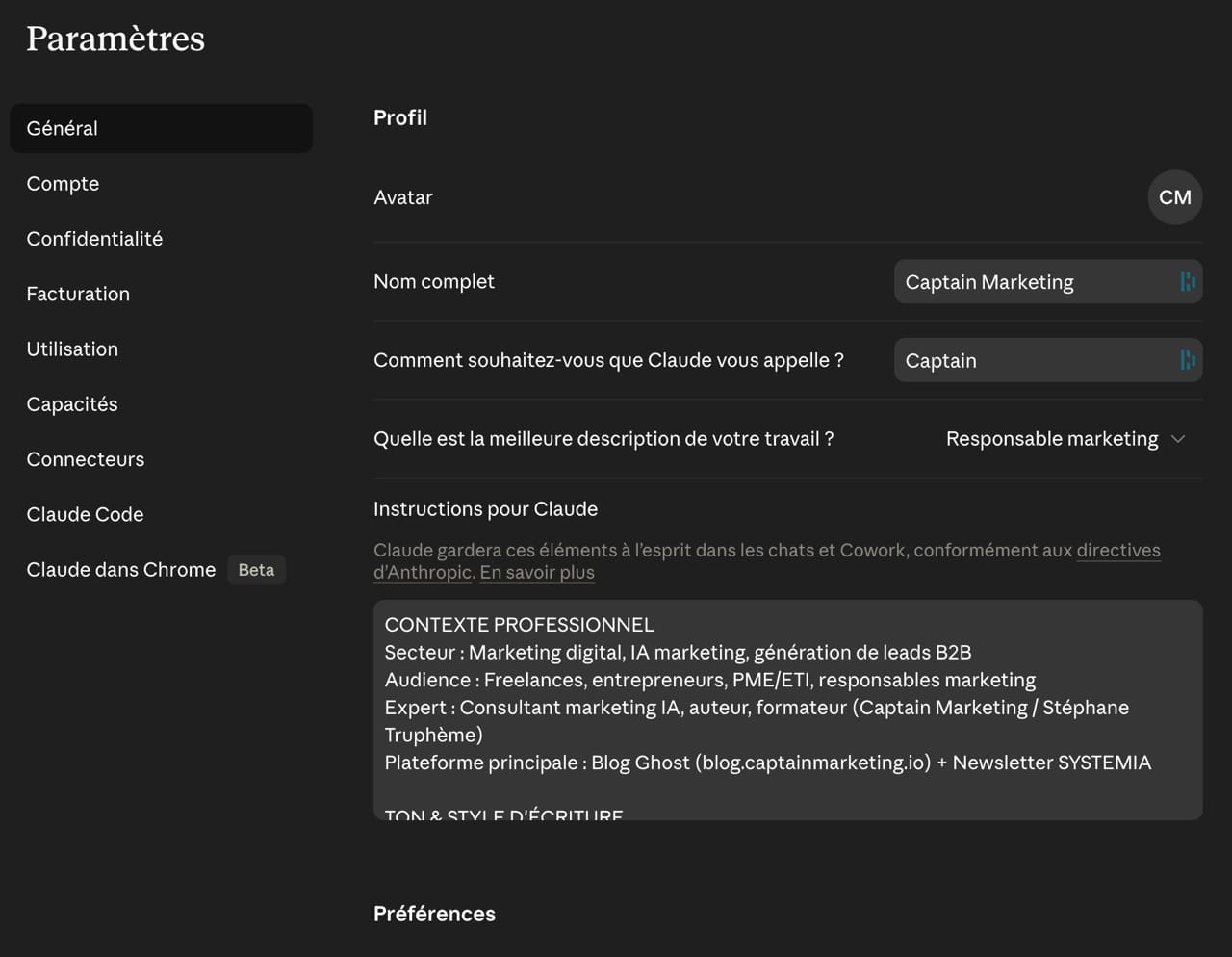
La première chose que font beaucoup d'utilisateurs, c'est aller dans les paramètres et remplir le champ "Instructions personnalisées" avec un maximum de détails : préférences, rôle, style de communication...
L'intention est bonne, mais si tu utilises Claude pour des tâches très variées, des instructions trop larges au niveau du compte peuvent produire des résultats décalés. Une instruction qui dit "utilise toujours un ton journalistique" va déformer des réponses qui ne nécessite pas un ton journalistique, dans des projets où tu n'en aurais pas besoin par exemple.
La bonne approche : garde les instructions personnalisées au niveau du compte uniquement pour ce qui s'applique à tout. Ton prénom, ta langue de travail, deux ou trois préférences de format. Deux à trois lignes, pas plus. Le reste, on le met dans les Projets.
Ensuite, active la mémoire. Elle se trouve dans Paramètres → Capacités → Mémoire. Une fois activée, Claude retient tes habitudes et tes échanges d'une session à l'autre. Une fois de temps à autre, tu peux consulter ce qu'il a mémorisé, modifier les entrées ou en supprimer si quelque chose est obsolète.
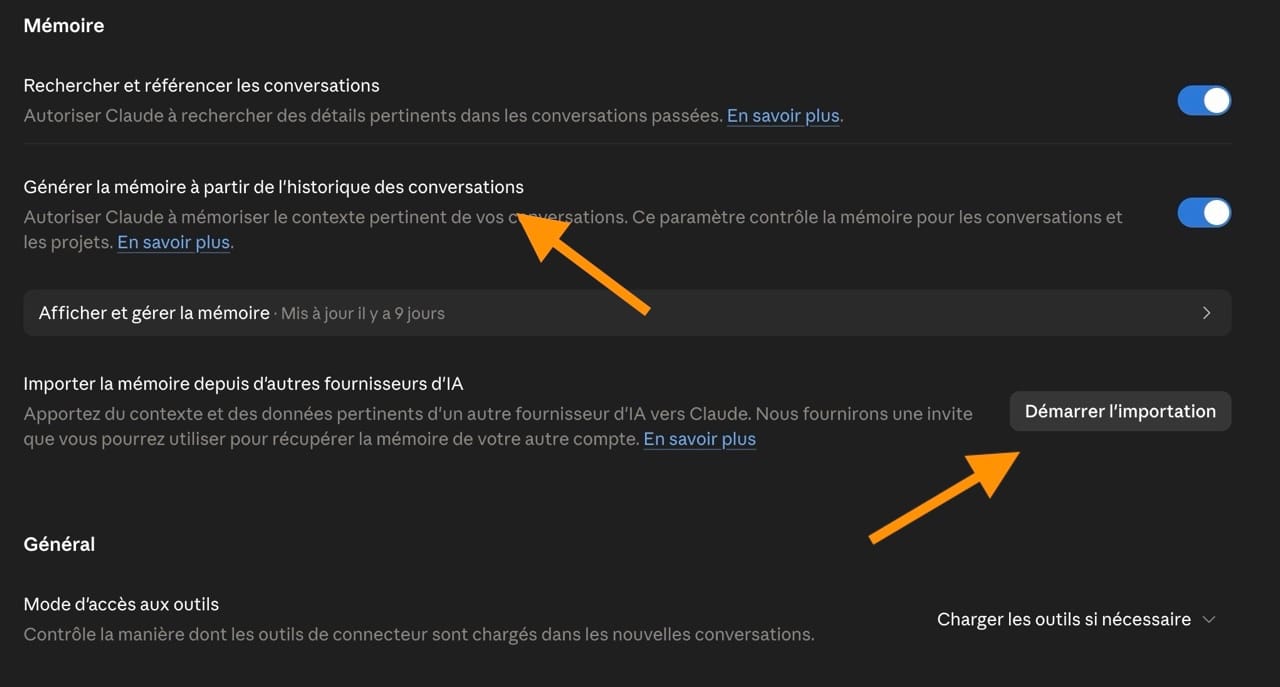
Si tu utilises ChatGPT depuis un moment, une astuce utile : dans l'onglet Mémoire de Claude, tu trouveras une option pour importer tes préférences depuis d'autres outils IA. Un prompt tout prêt t'attend. Tu le colles dans une conversation ChatGPT, tu récupères le résultat, tu le colles dans Claude. En quelques minutes, il hérite de ce que tu as mis des mois à construire ailleurs.
3. Apprendre à parler à Claude
La qualité de ce que Claude produit dépend directement de la qualité de ce que tu lui fournis. Ce n'est pas une métaphore : le modèle travaille avec ce que tu lui donnes. Une question vague donne une réponse générique. Une question précise donne quelque chose d'actionnable.
Ce point n'est d'ailleurs pas spécifique à Claude. Toutes les IA génératives sont soumises au "garbage in, garbage out".
Le framework le plus efficace s'appelle ICC : Instructions, Contexte, Contraintes :
- Les instructions définissent la tâche exacte.
- Le contexte plante le décor : qui tu es, pour qui tu travailles, quelle est la situation, quels sont les enjeux. N'hésite pas à détailler.
- Les contraintes précisent le format, le ton, la longueur, les règles à respecter, ce que tu ne veux pas voir dans la réponse.
Un exemple concret. Au lieu de "rédige une stratégie LinkedIn pour mon client", tu écris : "Je suis consultant marketing et j'accompagne une PME industrielle B2B qui veut développer sa présence LinkedIn. Leur cible : directeurs achats et ingénieurs dans la métallurgie. Ils ont deux collaborateurs disponibles deux heures par semaine. Propose une stratégie de contenu sur 90 jours avec une fréquence réaliste et trois formats prioritaires. Format : liste numérotée avec une phrase d'explication par point. Pas de conseils génériques sur la régularité ou les hashtags."
La différence de résultat est notable.
Un ajout qui change tout : à la fin de ton prompt, demande à Claude de te poser les questions dont il a besoin avant de répondre. Il sait mieux que toi ce qui lui manque pour être précis. Cette interview de contexte produit des réponses beaucoup mieux calibrées, surtout sur des sujets stratégiques. Essaie une fois, tu ne reviendras pas en arrière.
Et n'arrête pas au premier résultat. Itère. Demande à Claude d'approfondir un point, de reformuler dans un autre angle, de générer six variations d'une idée qui t'intéresse. Les meilleures sorties arrivent après deux ou trois échanges.
4. Les Projets Claude : le levier numéro un
Si tu ne devais configurer qu'une seule chose dans Claude Chat, ce serait les Projets. C'est la fonctionnalité que la majorité des nouveaux utilisateurs ignorent pendant leurs premières semaines, et c'est précisément ce qui sépare un usage basique d'un usage pro.
Un Projet est un espace de travail persistant avec sa propre mémoire, ses propres instructions et sa propre base de connaissances. Toutes les conversations que tu ouvres à l'intérieur d'un Projet héritent automatiquement de ce contexte, sans que tu aies à te répéter à chaque nouvelle session.
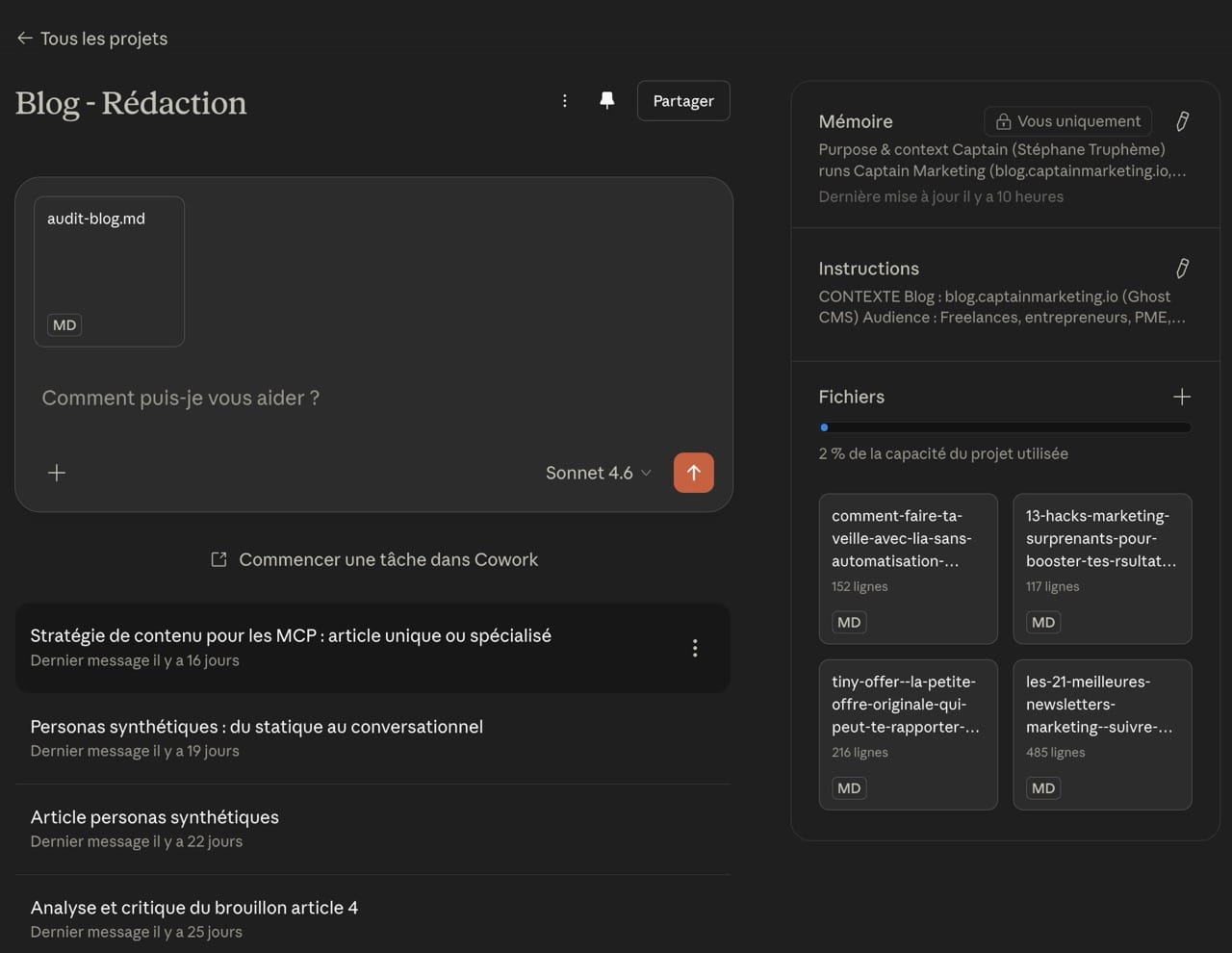
Pour un consultant ou un marketeur, la logique est immédiate : un Projet par client, un Projet pour ta stratégie de contenu, un Projet pour ta veille sectorielle.
Dans chaque Projet, tu rédiges des instructions spécifiques : qui est le client, quel est le positionnement, quel ton est attendu, quelles sont les contraintes. Et tu uploades les documents de référence utiles : briefs, exemples de contenus passés, guidelines, comptes-rendus de réunions.
Une distinction fondamentale à comprendre : les Projets stockent la connaissance. Les Skills, qu'on verra au point 8, stockent les processus. Un Projet sait tout sur ton client. Une Skill sait comment produire un brief de contenu. Ils fonctionnent ensemble, mais ils ne font pas la même chose.
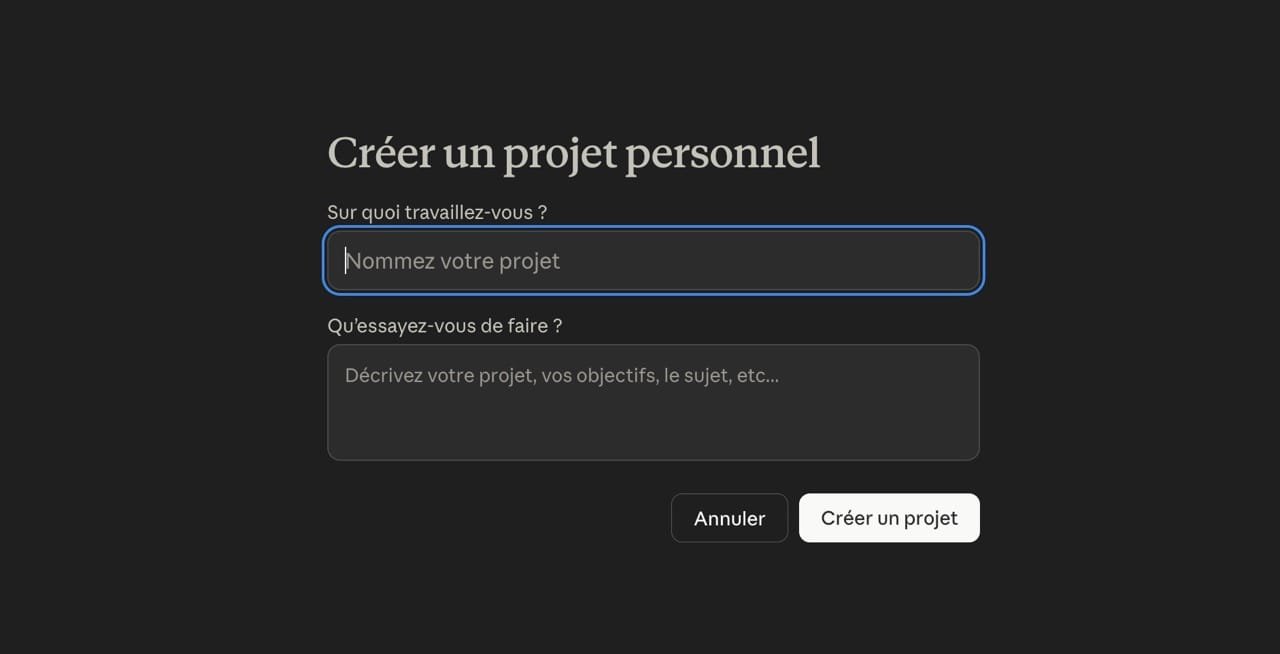
Pour créer un Projet : clique sur "Projets" dans le menu gauche, puis "Nouveau projet", donne-lui un nom et rédige tes instructions. Si tu ne sais pas par où commencer, demande directement à Claude de les générer pour toi en décrivant ta tâche récurrente. Uploade ensuite tes fichiers de référence. Teste avec un exemple fictif pour vérifier que le contexte est bien pris en compte. Si le résultat ne correspond pas, ajuste les instructions. Ça prend dix minutes et ça change complètement l'expérience.
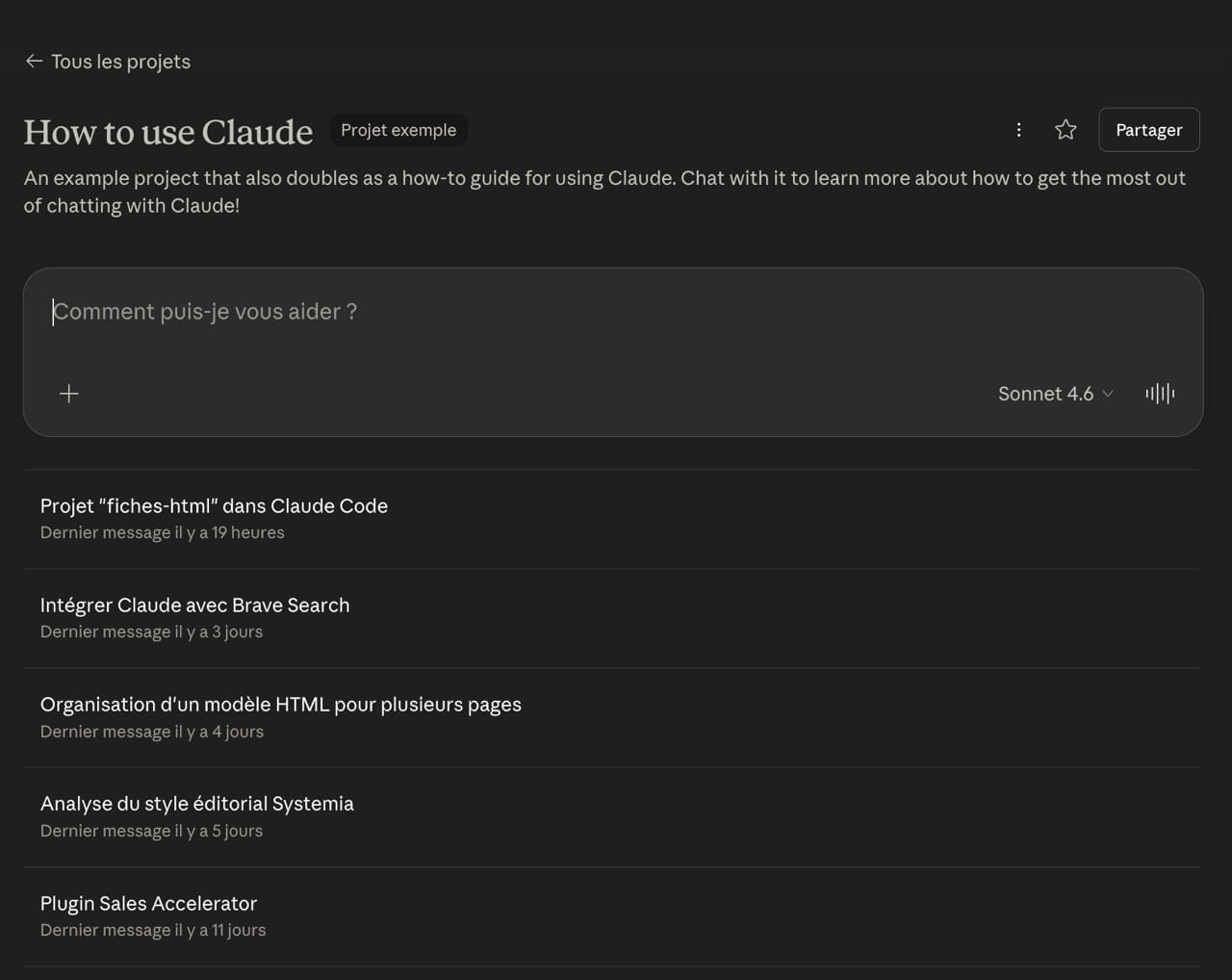
Petite astuce, un projet existe par défaut dans Claude, il s'appelle "How to use Claude". C'est une ressource officielle intégrée directement dans l'interface. Je m'en sers régulièrement pour créer mes propres projets : comment les structurer, quoi mettre dans les instructions, comment tirer parti des fichiers de contexte. Quand tu démarres avec les Projets, c'est le premier endroit à explorer. Claude te guide pas à pas, avec des exemples concrets. Tu n'as pas à tout inventer depuis zéro.
5. Les Artifacts Claude : de la conversation à la création
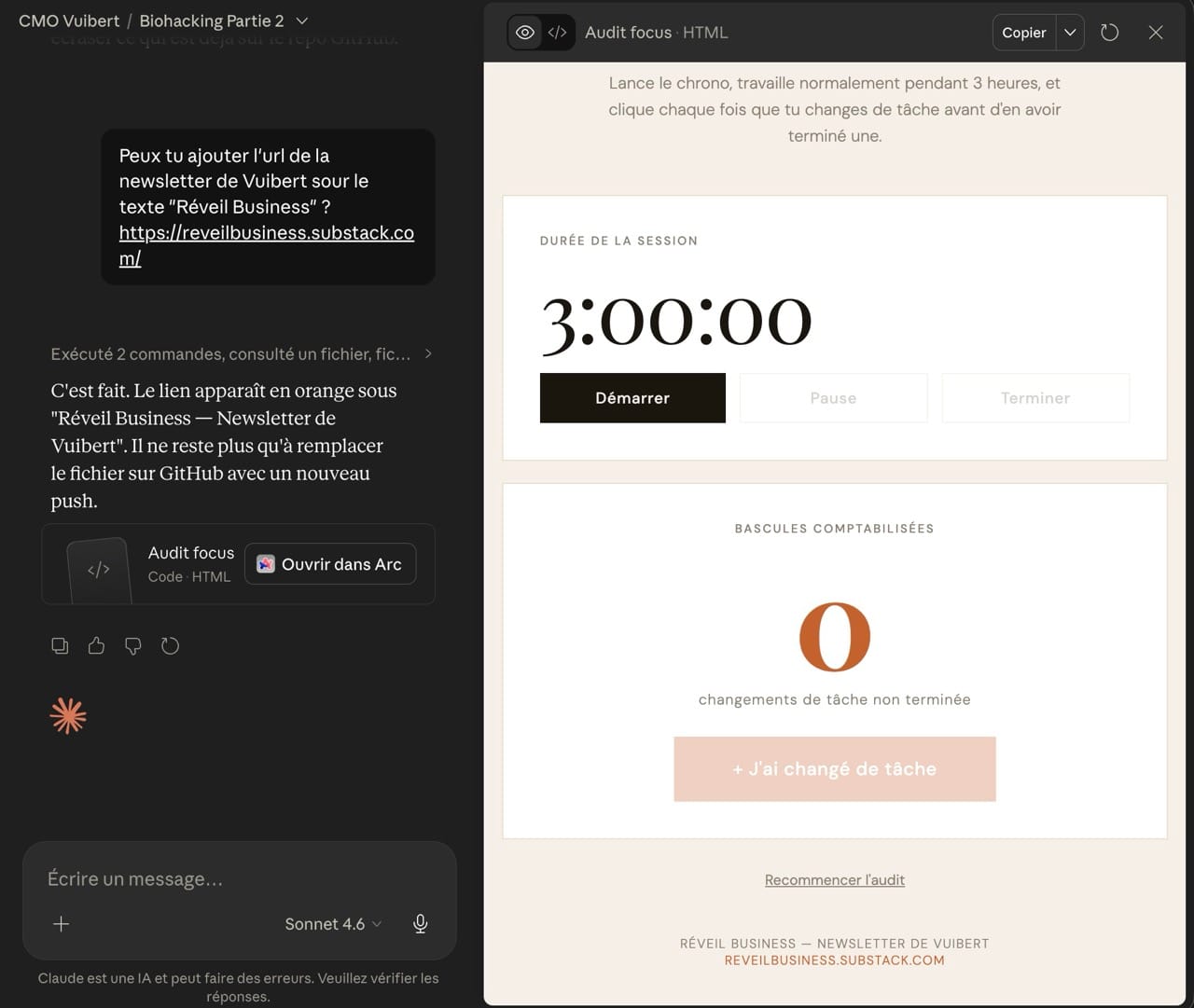
Les Artifacts sont probablement la fonctionnalité qui surprend le plus à la première utilisation. Au lieu de te renvoyer un bloc de texte, Claude ouvre un panneau dédié et construit quelque chose de substantiel : un tableau de bord interactif, un calculateur, une page de présentation, un document structuré que tu peux modifier directement sans perdre le fil de la conversation.
Pour un marketeur ou un consultant, les usages sont concrets. Tu peux demander un dashboard d'analyse de performance avec des graphiques, un outil de calcul de ROI publié en lien partageable, un comparatif de stratégies sous forme de tableau interactif, ou simplement ouvrir un document en Artifact pour l'itérer dans un panneau dédié plutôt que de le noyer dans le scroll de la conversation.
Ce qui rend les Artifacts particulièrement puissants, c'est la publication. Tu cliques sur "Publier" dans le panneau, tu copies le lien et tu l'envoies à ton client ou à ton équipe. En quelques minutes, tu crées un outil fonctionnel accessible depuis n'importe quel navigateur, sans aucune compétence technique.
Si Claude ne génère pas automatiquement un Artifact quand tu t'y attends, précise-le dans ton prompt : "crée cela sous forme d'Artifact."
6. Web search, fichiers, Research et connecteurs de recherche dans Claude
La recherche web est activée par défaut sous le bouton "+" de la barre de prompt. Laisse-la activée en permanence. Elle permet à Claude d'accéder à des informations actuelles et réduit les hallucinations sur des sujets qui évoluent vite.
Une méthode particulièrement efficace pour le travail stratégique : ancre d'abord, interroge ensuite. Avant de demander à Claude de t'aider sur un sujet, commence par lui demander de rechercher et d'assimiler les informations pertinentes. "Recherche la stratégie de contenu de [concurrent] et synthétise tout ce que tu trouves." Puis, dans la même conversation, pose tes questions. La qualité des réponses qui suivent est incomparable avec une conversation non ancrée.
Pour les fichiers, tu peux uploader des PDFs, des images, des tableurs, des captures d'écran, des exports CSV. Claude lit, synthétise, extrait et analyse. Note que les PDFs sont gourmands en tokens car Claude convertit à la fois le texte et les images. Si tu travailles régulièrement avec des documents lourds, surveille ta consommation.
La fonctionnalité Research ou recherche approfondie va encore plus loin. Accessible via le bouton "+" en sélectionnant "Recherche", elle fait opérer Claude de manière agentique : il construit un plan de recherche, effectue des dizaines de recherches successives qui s'appuient les unes sur les autres et adapte son chemin en temps réel.
Pour une analyse concurrentielle ou une veille approfondie, il produit en quelques minutes un document sourcé qui représenterait des heures de travail manuel.
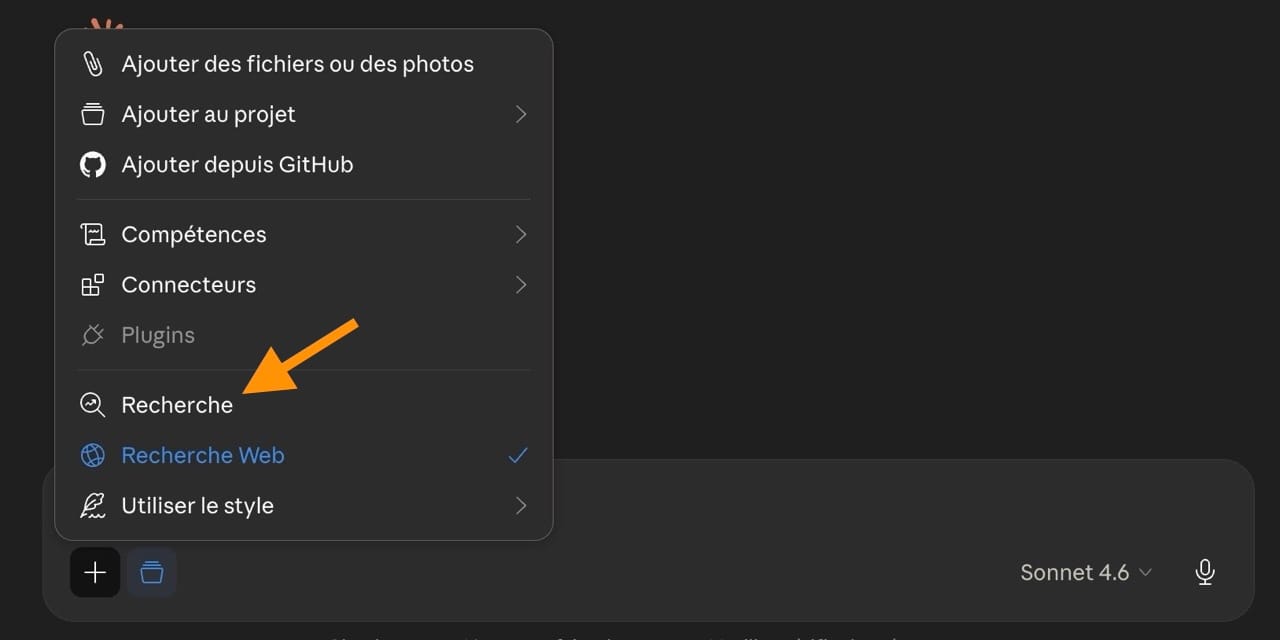
Si tu veux aller encore plus loin sur la qualité de la recherche, deux extensions méritent d'être mentionnées. Via l'application desktop de Claude et les serveurs MCP, tu peux connecter Brave Search et Perplexity comme sources de recherche alternatives ou complémentaires à la recherche native.
Brave propose un MCP officiel qui étend les capacités de Claude avec la recherche locale, la recherche d'actualités, la recherche d'images et une synthèse IA des résultats. Perplexity a lancé son propre serveur MCP en mars 2026, particulièrement efficace pour les sujets techniques ou la veille en temps réel. Ces connecteurs de recherche se configurent dans les paramètres de l'application desktop. Pour un marketeur qui fait beaucoup de veille concurrentielle, c'est une combinaison très puissante.
Si tu veux aller au-delà de la conversation et passer à l'automatisation, l'app desktop est le point de départ
7. Un point sur la confidentialité de Claude
La confidentialité mérite une attention particulière dans un contexte professionnel.
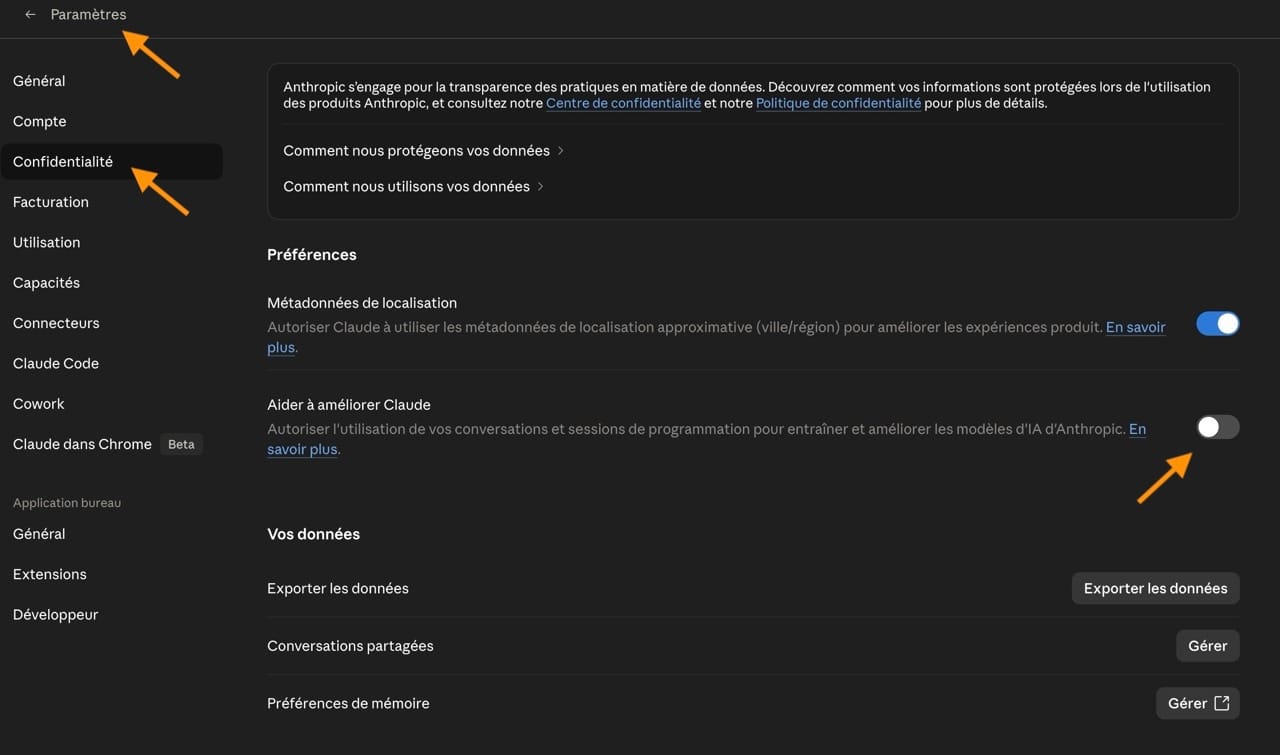
La première chose à faire : désactive l'utilisation de tes conversations pour l'entraînement des modèles. L'option se trouve dans Paramètres → Confidentialité → "Aider à améliorer Claude". C'est un minimum nécessaire, mais pas suffisant.
Les plans grand public (Free, Pro, Max) ne disposent pas d'un cadre juridique adapté à un usage professionnel strict. Il n'y a pas de Data Processing Agreement, les données peuvent potentiellement être utilisées pour l'entraînement à la discrétion d'Anthropic et la suppression n'est pas garantie sous un délai contrôlé. Si tu travailles avec des données clients confidentielles ou des documents sensibles, les plans Team ou Enterprise sont la seule option sécurisée : DPA complet, interdiction contractuelle d'entraînement sur tes données, suppression obligatoire sous 30 jours.
Pour un usage personnel ou des tâches génériques sans données sensibles, le plan Pro avec la désactivation de l'entraînement est suffisant. Pour un usage professionnel impliquant des données client, c'est une décision à prendre en connaissance de cause avant de commencer.
8. Les Skills : automatiser ses processus répétitifs dans Claude
Les Skills sont des workflows que tu construis une fois et que Claude exécute exactement de la même façon à chaque fois. C'est l'équivalent d'une procédure documentée, sauf que c'est Claude qui l'applique, systématiquement, sans que tu aies à réexpliquer quoi que ce soit.
Pour invoquer une Skill, tu as deux options. La première : tape /nom-de-la-skill directement dans la barre de prompt, suivi de ce que tu veux lui confier. Par exemple /brief-contenu suivi d'une idée d'article. Claude lit la Skill, applique le processus documenté et produit le livrable dans le format attendu. La seconde option : ne rien faire du tout. Claude détecte automatiquement quand le contexte de ta demande correspond à une Skill existante et l'invoque sans que tu aies à l'appeler explicitement.
Pour un marketeur ou un consultant, les candidats naturels aux Skills sont nombreux : structurer un brief de contenu à partir d'une idée, générer les métadonnées SEO d'un article, formatter les notes d'un call client en compte-rendu structuré, rédiger une proposition commerciale à partir de quelques informations clés. Si tu fais quelque chose plus de deux fois dans Claude, c'est un candidat pour une Skill.
Pour créer une Skill : "Personnaliser" dans la barre latérale gauche → "Compétences" → "Créer une nouvelle compétence" → sélectionne "Créer avec Claude." Décris ce que tu veux automatiser. Claude te posera des questions pour affiner le processus, construira la Skill et te proposera un fichier à installer en un clic.
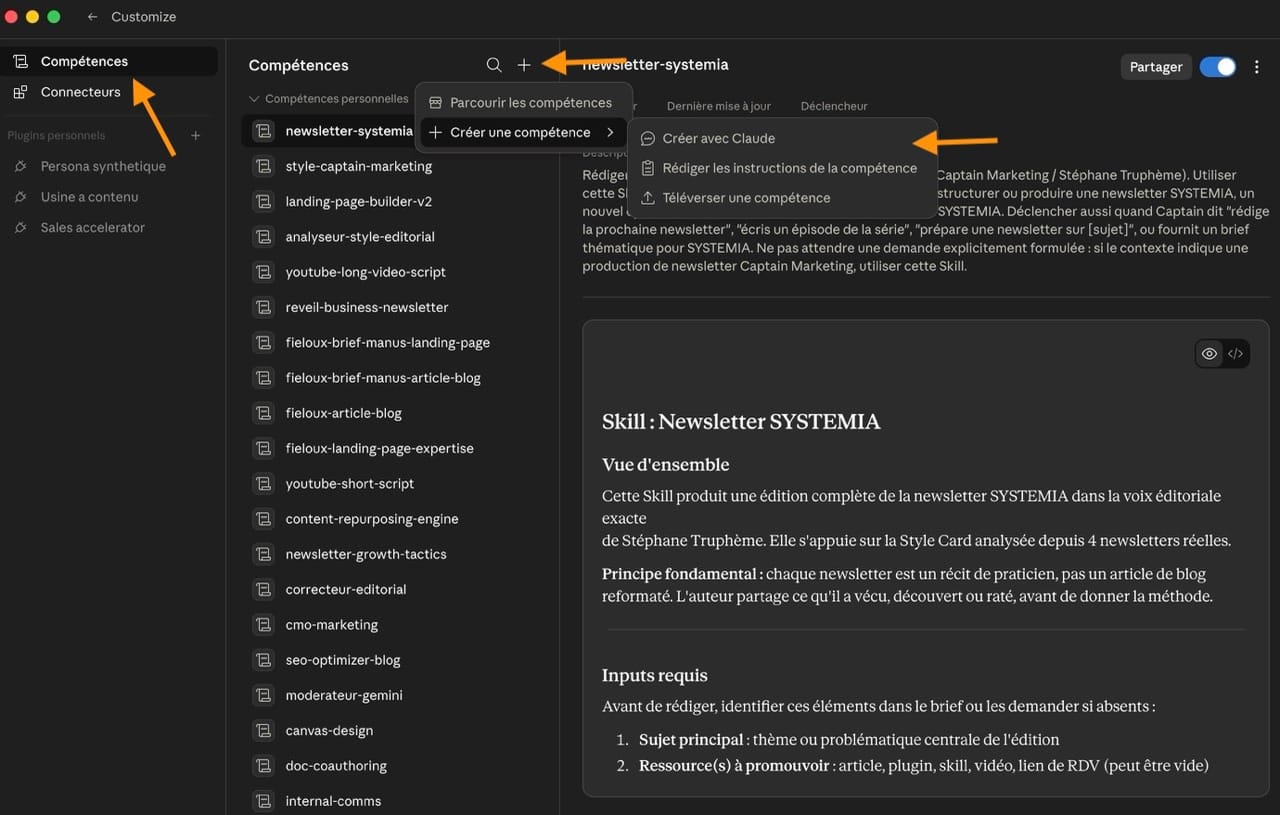
La Skill remplace en partie le prompting. Au lieu de réexpliquer à chaque fois dans ton prompt ce que tu souhaites que l'IA produise, ces instructions sont formulées une bonne fois pour toutes dans les fichiers Skill.
Et ça, c'est génial !
Tu peux également lire cet article : Comment j'utilise Claude pour gérer mon contenu de A à Z (workflow testé semaine par semaine).
9. Les Connecteurs : brancher ses outils à Claude
Les Connecteurs permettent à Claude d'accéder directement à tes outils et d'agir sur eux depuis l'intérieur d'une conversation. Gmail, Google Calendar, Google Drive, Slack, Notion, GitHub, DataForSEO... la liste s'allonge chaque semaine.
Ce changement est fondamental. Au lieu de sortir de Claude pour aller chercher une information dans ton Drive ou vérifier ton agenda, tu restes dans Claude et tu lui demandes de le faire. Et il ne se contente pas de lire : selon les permissions que tu accordes, il peut créer, modifier et mettre à jour.
Pour connecter un outil : "Personnaliser" dans la barre latérale gauche → "Connecteurs" → sélectionne l'outil et connecte. Pour chaque type d'action, tu définis le niveau d'approbation. La bonne pratique : "toujours autoriser" pour les lectures, "demander confirmation" pour les créations ou suppressions. Tu gardes le contrôle sur ce qui modifie réellement tes données.
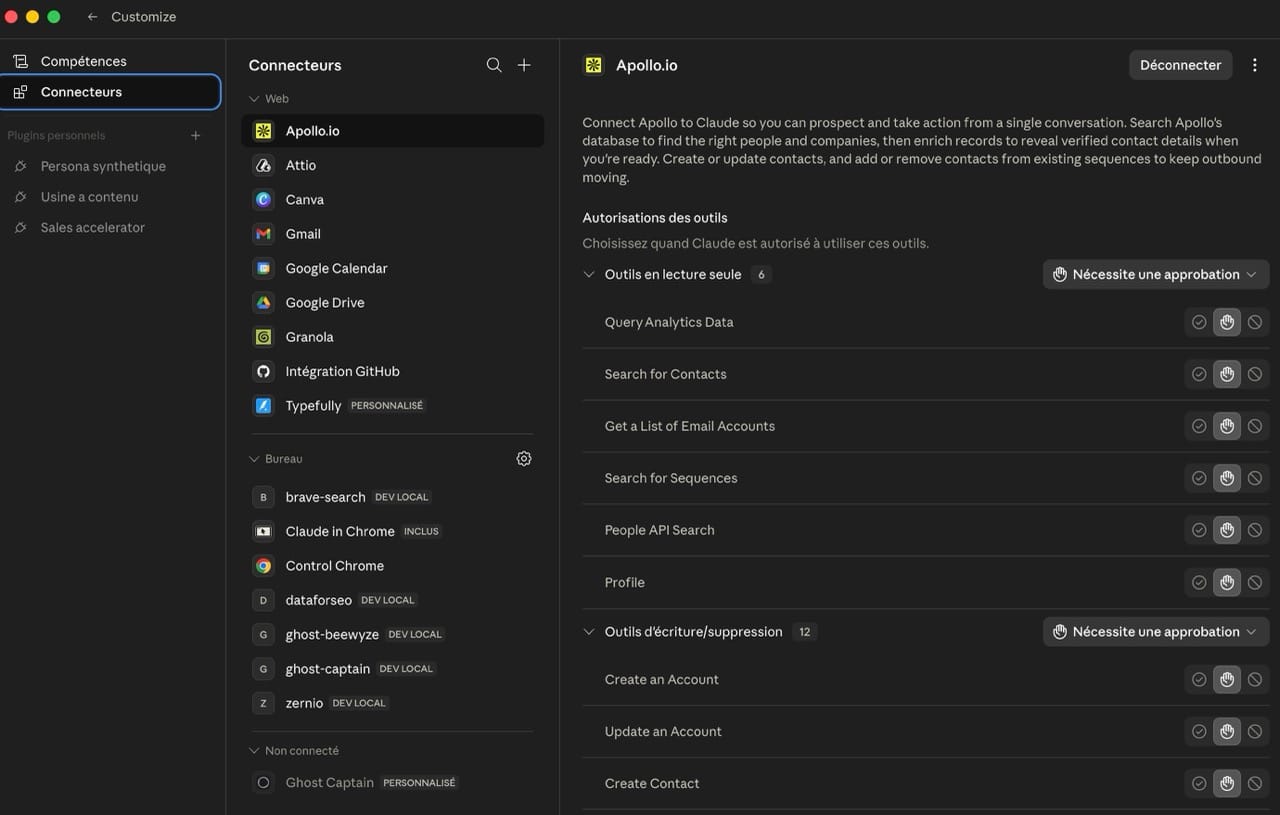
Tu peux également configurer toi-même des MCP. Le champ de possible devient alors presque infini. Je liste les principaux MCP dans cet article : Les Meilleurs MCP pour Claude : la Liste Complète par Catégorie (2026)
 Stéphane Truphème
Combine les Connecteurs avec les Projets et les Skills, et Claude devient un hub central de ton workflow.
Il a le contexte de ton client ou de ton projet (Projet), il sait comment produire ton livrable (Skill) et il peut aller chercher les informations dont il a besoin dans tes outils (Connecteurs) sans que tu changes de fenêtre. C'est là que l'expression "environnement de travail" prend tout son sens.
Assembler tout ça, pour vendre
Tu as maintenant les briques : les Projets, les Skills, les connecteurs, les réflexes de confidentialité. Ce qui manque est l'assemblage, et il dépend de ton métier. Pour quelqu'un qui vend, l'assemblage tient en une phrase : un assistant qui connaît ton offre, ta cible et ton territoire, et qui prépare le terrain pendant que tu es en rendez-vous.
La mini-série gratuite « Vendre avec l'IA » fait cet assemblage avec toi. Cinq jours, quinze minutes par jour, et un compte gratuit suffit.
10. La prochaine étape : Claude Co-work et Claude Code
Deux fonctionnalités sortent du cadre de cet article car elles méritent chacune un guide à part entière.
Claude Co-work, accessible depuis l'application desktop, permet à Claude de travailler directement sur un dossier de ton ordinateur. Tu lui décris une tâche, il l'exécute en arrière-plan : organiser des fichiers, analyser des documents, créer des tableurs, extraire des données. Il ne te demande pas de valider chaque étape, il livre un résultat fini. La bonne métaphore : un collaborateur qui travaille dans un dossier partagé pendant que tu fais autre chose.
Claude Code va encore plus loin. Disponible depuis le terminal ou l'onglet dédié dans l'application desktop, il permet de créer des outils sur mesure, de construire des applications légères et d'automatiser des processus complexes, tout ça à partir d'instructions en langage naturel. Aucune compétence technique n'est requise pour les usages de base. Pour un marketeur ou un consultant qui veut industrialiser certains processus répétitifs ou créer des outils internes simples, c'est une ouverture vers une autre dimension de ce que Claude peut faire.
Chacune a désormais son guide sur ce blog : le guide complet de Claude Cowork pour déléguer tes tâches du quotidien et le guide complet de Claude Code pour les non-développeurs pour construire tes propres outils.
Abonne-toi pour ne rien louper !
Questions fréquentes sur Claude
Comment se servir de Claude ?
Pour bien se servir de Claude, configurez-le comme un environnement de travail en 10 étapes : choisissez votre plan, créez un Projet avec vos instructions personnalisées, puis maîtrisez les Projets, Artifacts, Skills et Connecteurs. Cette approche transforme Claude d'un simple chatbot en véritable assistant de travail.
Pourquoi quitter ChatGPT pour Claude ?
Claude se distingue de ChatGPT par la qualité de ses réponses longues, son système de Projets qui garde le contexte de vos missions, ses Skills pour automatiser les tâches répétitives et ses Connecteurs pour brancher vos outils. Pour le marketing de contenu et le travail de fond, Claude offre une expérience plus cohérente et structurée.
Pourquoi les gens utilisent-ils Claude au lieu de ChatGPT ?
Les utilisateurs choisissent Claude pour sa qualité rédactionnelle supérieure, son raisonnement plus nuancé sur des sujets complexes, sa fenêtre de contexte étendue et son système de Projets qui permet de travailler sur des missions longues sans perdre le fil. Claude est particulièrement plébiscité pour l'écriture, l'analyse et le marketing de contenu.
Tout ce qu'on peut faire avec Claude ?
Claude permet de rédiger et améliorer des contenus, analyser des documents, créer des Artifacts (tableaux, pages HTML, présentations), faire des recherches approfondies sur le web, automatiser des processus répétitifs via les Skills, se connecter à des outils externes via les Connecteurs, et même coder avec Claude Code. C'est un environnement de travail complet pour les professionnels du marketing et du business.
Quelle est la meilleure IA gratuite ?
Claude propose une version gratuite solide avec accès au modèle Sonnet et à l'historique des conversations. Pour un usage professionnel, Claude Pro (20 $/mois) donne accès aux modèles les plus puissants, aux Projets et aux Skills. Face à ChatGPT Free et Gemini Free, Claude Free se distingue par la qualité de ses réponses textuelles et son raisonnement.
Claude est-il gratuit ?
Oui, Claude est accessible gratuitement avec des quotas d'utilisation journaliers. La version gratuite donne accès à Claude Sonnet, la recherche web, l'upload de fichiers et les Artifacts. Pour un usage professionnel régulier, le plan Pro à 15 euros par mois débloque les Projets, les Skills, la fonctionnalité Research et l'accès à Claude Co-work et Claude Code.
Quelle est la différence entre Claude Sonnet, Opus et Haiku ?
Claude Sonnet est le modèle du quotidien : rapide, capable, à utiliser dans 90% des cas. Claude Opus est plus puissant, conçu pour les tâches complexes qui demandent du raisonnement approfondi (analyse stratégique, synthèse de documents denses). Claude Haiku est le plus rapide, à réserver aux tâches simples comme reformuler un paragraphe ou traduire quelques lignes. La règle pratique : démarre avec Sonnet, bascule sur Opus uniquement si le résultat te déçoit.
Qu'est-ce qu'un Projet Claude et à quoi ça sert ?
Un Projet est un espace de travail persistant avec ses propres instructions, sa propre base de connaissances et sa propre mémoire. Toutes les conversations ouvertes à l'intérieur héritent automatiquement de ce contexte. Pour un consultant ou un marketeur, la logique est directe : un Projet par client, un Projet pour ta stratégie de contenu, un Projet pour ta veille. Les Projets stockent la connaissance, les Skills stockent les processus.
Qu'est-ce qu'une Skill Claude ?
Une Skill est un dossier d'instructions que Claude charge automatiquement quand il détecte qu'il en a besoin. Concrètement, c'est un fichier texte (SKILL.md) qui décrit comment accomplir une tâche précise : rédiger un article dans ton style, produire un brief client, formater un compte-rendu. Les Skills évitent de répéter les mêmes consignes à chaque conversation.
Comment utiliser Claude pour le marketing ?
La méthode la plus efficace consiste à configurer un Projet dédié à chaque contexte de travail (client, type de contenu, canal), à lui fournir des fichiers de référence (briefs, exemples passés, guidelines), et à utiliser le framework ICC dans tes prompts : Instructions, Contexte, Contraintes. Pour la recherche et la veille, la fonctionnalité Research permet de lancer des analyses approfondies sourcées en quelques minutes.
Quelle est la différence entre Claude et ChatGPT ?
Les deux outils sont proches sur les usages courants. Claude se distingue par son système de Projets à deux niveaux de mémoire (compte + projet), ses Skills, ses Connecteurs MCP et ses Artifacts publiables. Il est particulièrement fort pour la rédaction longue, la cohérence stylistique et les workflows structurés. Claude Co-work, disponible à partir du plan Pro, permet de déléguer des tâches complexes en mode multi-agents, ce que ChatGPT ne propose pas de façon équivalente.
Comment configurer Claude pour qu'il retienne mon contexte ?
Deux niveaux. Au niveau du compte : active la Mémoire (Paramètres → Capacités → Mémoire) pour que Claude retienne tes habitudes d'une session à l'autre, et remplis les Instructions personnalisées avec l'essentiel (prénom, langue, deux ou trois préférences globales). Au niveau du Projet : rédige des instructions spécifiques et uploade tes documents de référence. C'est à ce niveau que se passe l'essentiel du travail de personnalisation.
Tu me lis souvent ? Ajoute Captain Marketing à tes sources préférées Google


Discussion entre membres