


Sommaire
TL;DR
Les requêtes qui peuvent t'apporter des clients ou du trafic sont souvent déjà dans ta Search Console, entre la 5ᵉ et la 20ᵉ place. Exporte 3 mois de données (ou connecte ta Search Console à Claude par MCP), demande à l'IA de les trier selon ce que cherchent les internautes, puis vérifie en navigation privée que tes pages apparaissent vraiment. Garde 3 requêtes, améliore la page qui correspond à chacune avec la grille en 10 points et compare tes résultats tous les 15 jours.
Tes futurs clients cherchent probablement des informations sur tes offres dans Google. Une partie de ces recherches positionnent certains de tes contenus en bas de la première page ou sur la deuxième, entre la 5ᵉ et la 20ᵉ place. Google considère donc ces pages comme pertinentes et il ne leur manque que quelques places pour attirer des clics. En SEO, on parle de striking distance keywords, les requêtes "à portée de frappe".
C'est sur ces requêtes que tu gagneras des visites le plus vite. Faire passer une page de la 8ᵉ à la 3ᵉ place demande souvent quelques corrections bien choisies, alors qu'une nouvelle page peut mettre des mois à se classer. Et l'effort en vaut la peine, car à partir de la 5ᵉ place les clics deviennent rares.
Toutes ces requêtes figurent dans ta Search Console et l'IA t'aide à les trier en quelques minutes. Je te propose la méthode en 10 étapes, avec 3 prompts prêts à copier et deux raccourcis IA qui t'évitent une partie du travail : l'assistant intégré à la Search Console et le MCP pour Claude.
Search Console ou Google Analytics : quelle différence ?
Google Analytics te dit ce que font les visiteurs une fois arrivés sur ton site : combien ils sont, quelles pages ils lisent, combien remplissent ton formulaire de contact. La Search Console te montre ce qui se passe avant, dans les résultats de Google : sur quelles recherches tes pages s'affichent, à quelle place et combien de fois on clique dessus.
Pour un marketeur qui veut améliorer ses résultats, cette différence compte beaucoup :
- Google Analytics ne voit que les gens qui sont venus. Il ne dit rien de ceux qui ont vu ta page dans Google sans cliquer, alors que c'est là que se cachent les gains les plus rapides.
- Google Analytics ne donne plus les mots-clés. Depuis que Google chiffre les recherches (à partir de 2011, puis pour toutes les recherches en 2013), Analytics affiche "(not provided)" à la place des requêtes. La Search Console est le seul outil gratuit qui te montre ce que les internautes ont vraiment tapé.
- La Search Console te dit quoi corriger. Une page très affichée mais peu cliquée a un problème de titre. Une page en 12ᵉ position a besoin de quelques améliorations pour passer en première page.
Bref, Analytics mesure tes résultats et la Search Console te montre où aller les chercher.
Tu n'as pas accès à ta Search Console ? C'est fréquent quand un prestataire ou une DSI gère le site. Le plus simple est de demander à la personne qui s'en occupe de t'ajouter comme utilisateur avec une autorisation restreinte : tu pourras consulter tes chiffres toi-même, sans risquer de modifier quoi que ce soit. À défaut, un export de 3 mois suffit pour suivre la méthode. Tu peux copier ce message :
Objet : Accès à la Search Console de [nom du site]
Bonjour [prénom],
J'aimerais analyser les recherches Google qui amènent des visiteurs sur notre site. Pourriez-vous m'ajouter comme utilisateur de la Google Search Console, avec une autorisation restreinte ? Voici la marche à suivre, elle prend deux minutes :
1. Ouvrez la Search Console et sélectionnez la propriété [nom du site].
2. Cliquez sur Paramètres, en bas du menu de gauche, puis sur Utilisateurs et autorisations.
3. Cliquez sur Ajouter un utilisateur, saisissez mon adresse [ton adresse Gmail ou Google Workspace] et choisissez l'autorisation Restreinte.
Si c'est plus simple pour vous, un export me suffit : rapport Performances, puis Résultats de recherche, période des 3 derniers mois, bouton Exporter vers Google Sheets ou Excel.
Merci d'avance,
[ta signature]
Étapes 1 à 4 : extraire tes données de la Search Console
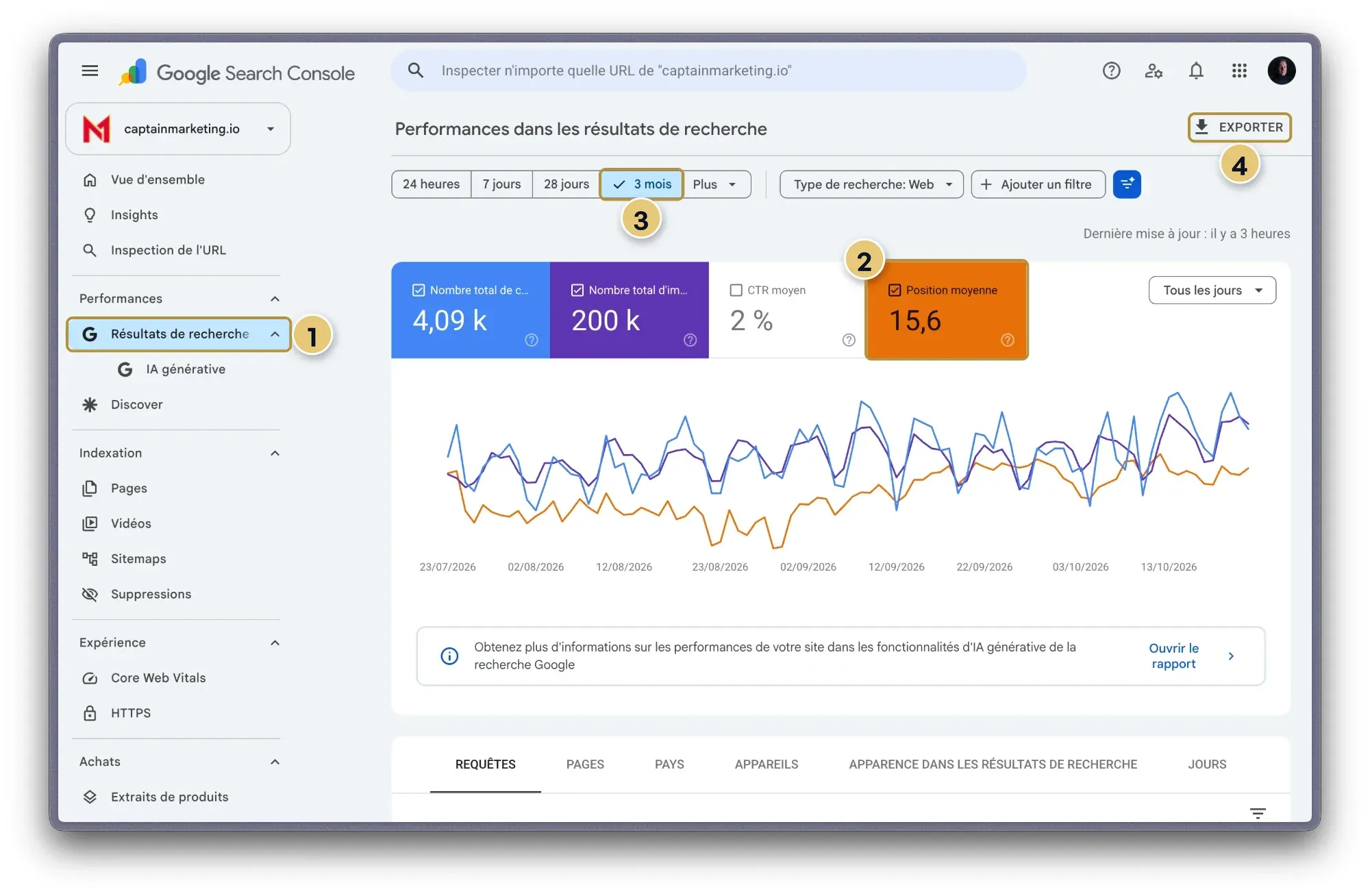
1. Ouvre la Google Search Console. Dans le menu de gauche, rubrique Performances, clique sur Résultats de recherche. Depuis la vue d'ensemble, le lien "Rapport complet" mène au même endroit.
2. Clique sur la case "Position moyenne" au-dessus du graphique. Elle devient orange et la position s'ajoute aux clics et aux impressions.
3. Choisis 3 mois plutôt que 28 jours. Sur un mois, une TPE ou une PME a trop peu de recherches pour que les chiffres veuillent dire quelque chose.
4. Exporte vers Google Sheets (bouton Exporter, en haut à droite). Dans le fichier, va dans l'onglet Requêtes et trie la colonne Position de A à Z.
Raccourci 1 : l'assistant IA de la Search Console
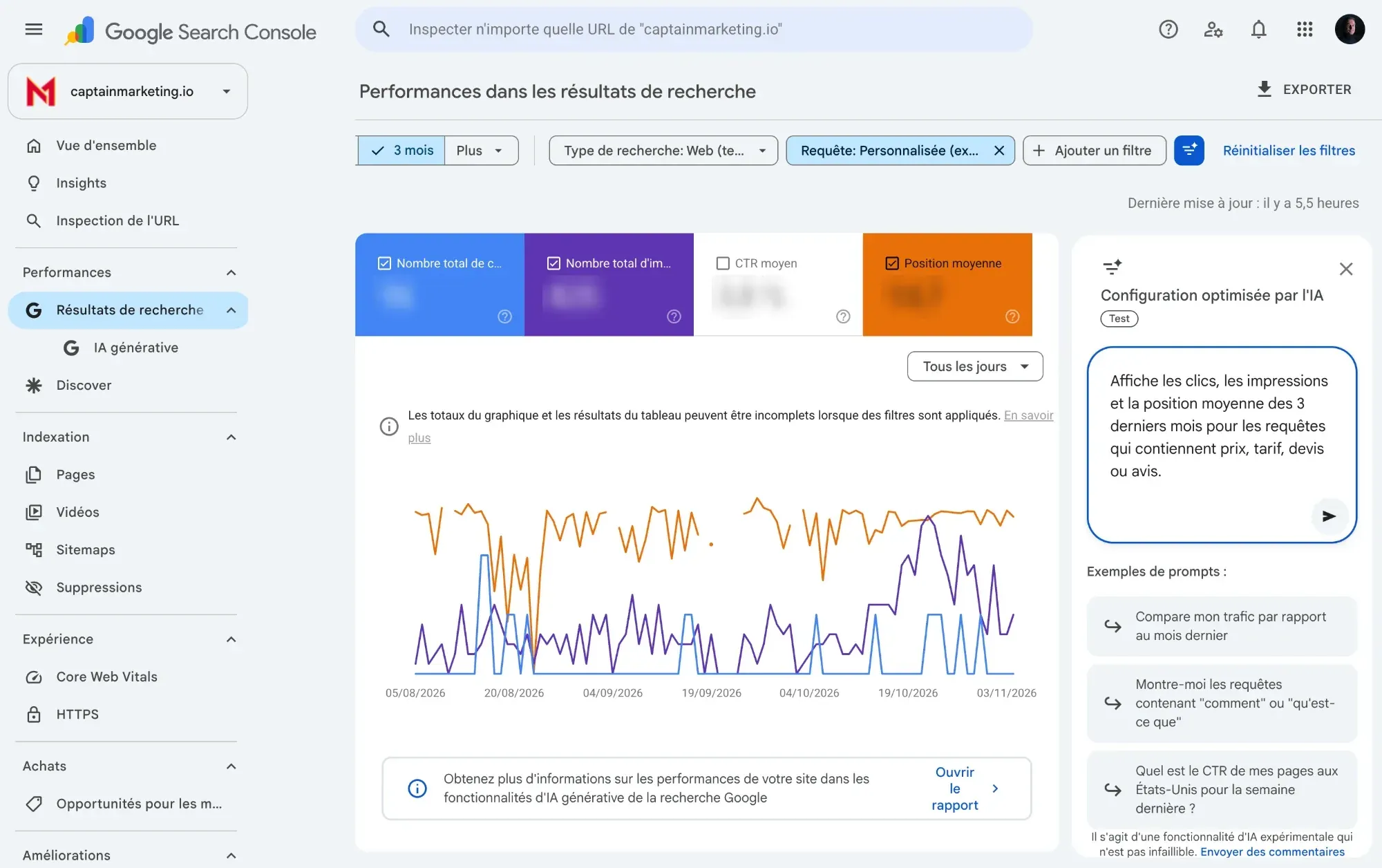
Annoncée par Google en décembre 2025 puis ouverte à tous en février 2026, la configuration optimisée par l'IA se trouve dans le rapport Performances : clique sur l'icône bleue à droite du bouton "Ajouter un filtre" pour ouvrir son panneau. Tu décris en une phrase ce que tu veux voir et l'assistant règle à ta place les filtres, la période, les comparaisons et les colonnes affichées. Par exemple :
Affiche les clics, les impressions et la position moyenne des 3 derniers mois pour les requêtes qui contiennent prix, tarif, devis ou avis.
L'assistant ne trie pas le tableau et n'exporte pas les données : l'étape 4 reste donc nécessaire. Google précise aussi qu'il peut mal comprendre une demande, alors vérifie les filtres appliqués avant de lire les chiffres.
Raccourci 2 : connecter Google Search Console à Claude par MCP
Si tu utilises Claude, tu peux brancher ta Search Console par un MCP, un connecteur qui permet à Claude de lire tes données directement. Tu sautes alors les étapes 3 et 4 : Claude interroge la Search Console lui-même et il te suffit de remplacer la première phrase du prompt de l'étape 5 par "Analyse les 3 derniers mois de ma Search Console."
Plusieurs serveurs MCP gratuits existent, comme mcp-gsc. L'installation demande un peu de configuration côté Google Cloud, mais tu ne la fais qu'une fois. J'explique le principe dans mon guide du protocole MCP. C'est aussi ce montage qui m'a permis d'auditer mon blog avec Claude Code : 241 pages analysées en moins de deux heures.
Étape 5 : trier tes requêtes Search Console avec ChatGPT ou Claude
Un export de Search Console contient des centaines de lignes, parfois des milliers. Beaucoup viennent de gens qui cherchent une définition ou un tutoriel : ces recherches t'apportent du trafic, mais rarement des clients. Faire ce tri à la main prend des heures, alors que l'IA s'en charge en quelques minutes. L'export ne contient aucune donnée personnelle de tes visiteurs (seulement des requêtes, des pages et des chiffres agrégés), tu peux le confier à l'IA sans souci.
5. Donne le fichier à Claude ou à ChatGPT avec ce prompt :
Voici l'export de ma Search Console. Mon activité : [ton métier], pour [ta cible], à [ta zone].
Trouve toutes les requêtes en positions 5 à 20 qui montrent une intention d'achat, de renseignement sur une offre ou de prise de contact. Cherche en priorité :
- [mon service] + [ville ou région]
- [mon service] pour [un secteur ou une cible]
- prix, tarif, devis, combien coûte [mon service]
- meilleur [mon service] (+ ville)
- [mon nom ou ma marque], avec ou sans "avis"
- les comparaisons : [prestataire] ou [alternative] (agence ou freelance, cabinet ou logiciel, etc.)
- un problème urgent que mon service résout
- toutes les requêtes qui tombent sur ma page d'accueil, mes pages de service ou ma page contact
Classe-les en trois groupes : achat ou contact (le prospect est prêt), renseignement (il compare, cherche un prix ou des avis), information générale (définitions, tutoriels, "c'est quoi"). Pour chaque requête, donne : requête, page, impressions, clics, position.
Ces catégories correspondent à ce que tapent les clients d'une petite entreprise B2B. La plupart des méthodes que tu trouveras en ligne viennent des éditeurs de logiciels et visent des requêtes du type "alternative à [concurrent]" ou "[outil] vs [outil]".
Tes clients, eux, cherchent plutôt un service, une ville, un prix ou une solution à un problème urgent. Le troisième groupe t'apporte surtout du trafic : garde-le pour plus tard, sauf si ton objectif du moment est la visibilité.
Étapes 6 et 7 : les deux vérifications qu'on oublie souvent
6. Vérifie que ta page apparaît vraiment. Tape chaque requête retenue dans Google, en navigation privée (sinon Google personnalise les résultats et tes pages semblent sortir partout).
Si la position de ta page est bonne, que ses clics sont à zéro et qu'elle n'apparaît pas dans les résultats classiques (les liens bleus), c'est probablement ta fiche Google Business qui s'affiche, dans la carte ou l'encart local.
Dans ce cas, c'est ta fiche qu'il faut améliorer : catégorie exacte, liste de services, description qui commence par ton métier, avis récents, bouton de prise de rendez-vous. Je détaille la méthode complète dans mon guide du SEO local en 9 étapes.
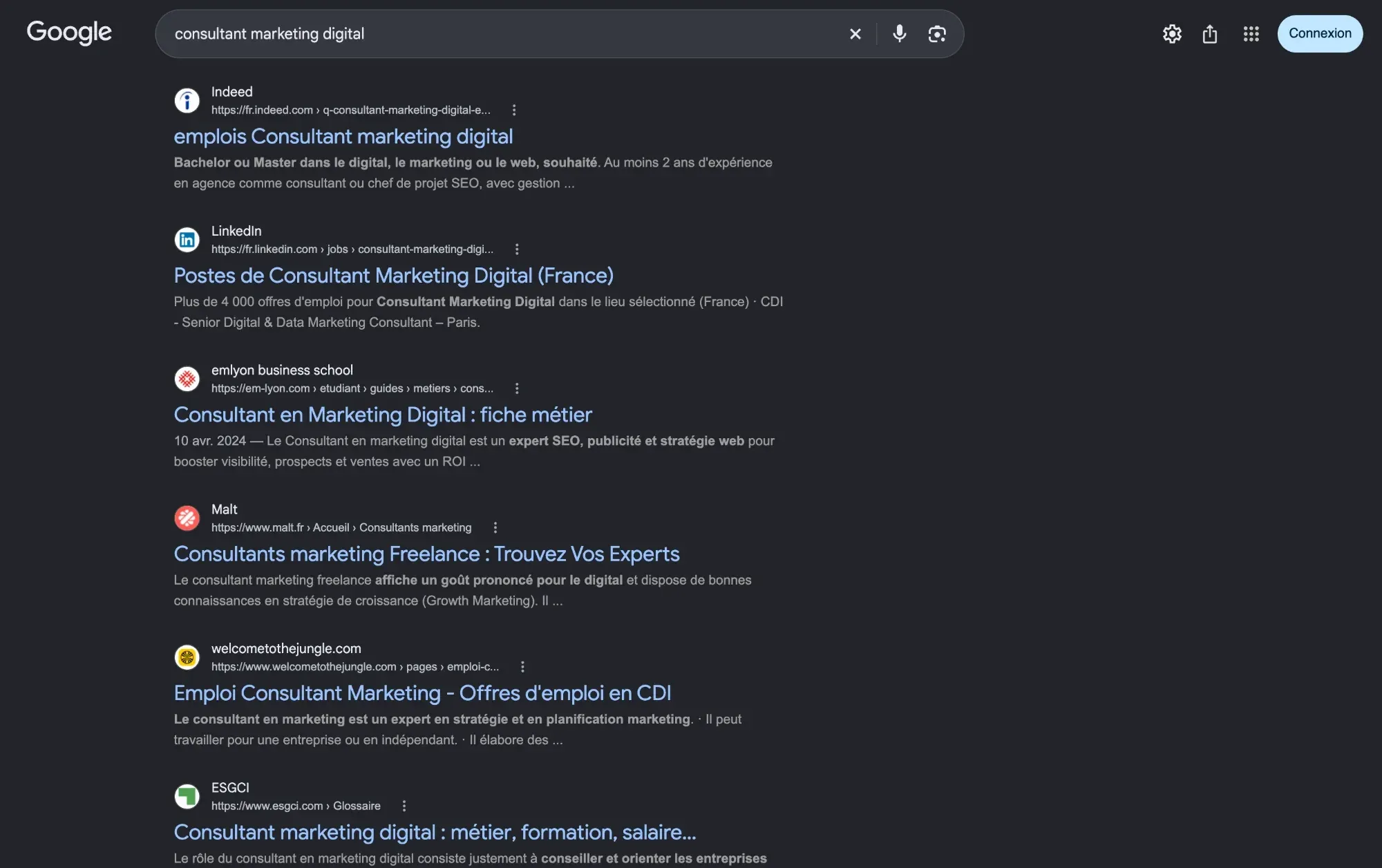
7. Vérifie qui cherche. Regarde la première page de Google pour chaque requête. Si elle est remplie d'offres d'emploi, de formations ou de définitions, les gens qui tapent cette requête cherchent un job ou une formation et non pas un prestataire. Par exemple, sur "consultant marketing digital", Google affiche surtout Indeed, LinkedIn Jobs et des fiches métier d'écoles. Dans ce cas, écarte la requête, même si elle a beaucoup d'impressions.
Étape 8 : choisir 3 requêtes et analyser la concurrence
8. Garde 3 requêtes au maximum, de préférence dans les deux premiers groupes. Lance ensuite ce second prompt :
Je veux améliorer mon classement pour ces pages :
- [page 1] sur "[requête 1]"
- [page 2] sur "[requête 2]"
- [page 3] sur "[requête 3]"
Analyse les résultats qui sont au-dessus de mes pages sur Google pour chaque requête (je t'indique leurs adresses ci-dessous). Dis-moi lequel est le plus facile à dépasser, selon la force de ces pages et ce que je peux ajouter à la mienne. Précise aussi le type de résultat : site d'un concurrent direct, annuaire ou comparateur (Sortlist, La Fabrique du Net, Pages Jaunes...), article de blog, fiche locale.
Je te conseille de t'arrêter à trois, parce qu'une petite structure n'a pas le temps d'en travailler davantage correctement. Il vaut mieux voir trois pages entrer dans le top 3 que dix pages gagner deux places sans que personne ne clique dessus.
Étape 9 : quand Google n'affiche que des comparateurs
9. Si la première page est pleine de comparateurs, réécrire ta page ne suffira pas. Par exemple, sur "agence inbound marketing paris", quatre des dix premiers résultats sont des classements ou des annuaires : "Les 25 meilleures agences de Marketing à Paris" sur La Fabrique du Net, le "Top 10 2026" de Salesdorado, Sortlist et Pages Jaunes.
Si tu es une agence Inbound Marketing à Paris, tu gagneras plus à figurer dans ces classements qu'à tenter de les dépasser. C'est aussi souvent là que ChatGPT et Perplexity vont chercher leurs recommandations quand on leur demande un prestataire.
Pour ton métier, repère les comparateurs et les annuaires qui sortent sur tes requêtes, puis contacte-les pour savoir comment y figurer. Certains acceptent une simple fiche, d'autres sont payants.
Étape 10 : la grille en 10 points
10. Pour la page choisie, demande la liste des actions par ordre de priorité avec ce prompt :
Donne-moi, par ordre de priorité, les actions à mener sur la page "[requête]" pour gagner des places, en t'appuyant sur cette grille :
1. Le titre de la page contient le service, la cible ou la ville ainsi qu'une promesse.
2. La première phrase répond directement à la recherche (qui, quoi, pour qui, où).
3. Un prix ou une fourchette est affiché.
4. La zone d'intervention est écrite en toutes lettres.
5. Des preuves : avis clients, un cas client chiffré, des logos.
6. Une FAQ avec les vraies questions posées par les prospects (prix, délais, déroulé).
7. Des données structurées (Service, LocalBusiness, FAQPage).
8. Une date de mise à jour visible.
9. Des liens vers cette page depuis l'accueil et les articles du blog.
10. Un seul appel à l'action : prendre rendez-vous.
Applique ensuite ce que tu peux en suivant l'ordre de la liste. Si tu manques de temps, commence par le titre et la première phrase : ce sont les corrections les plus rapides et souvent celles qui font gagner le plus de places.
Mesurer sans se raconter d'histoires
Avec le trafic d'une petite entreprise, si tu regardes ta Search Console tous les jours, tu risques de prendre une variation due au hasard pour un vrai résultat.
Compare plutôt tous les 15 jours : les 28 derniers jours contre les 28 précédents, page par page. La Search Console le fait en deux clics : Date, puis Comparer. Tu peux aussi le demander à l'assistant IA : "Compare les clics des 28 derniers jours aux 28 jours précédents." Ne regarde que la position de tes 3 requêtes et les clics de tes 3 pages.
Mesurer ta visibilité dans les réponses des IA
Commence par la Search Console : depuis juin 2026, elle propose un rapport dédié aux fonctionnalités d'IA générative de Google, comme les AI Overviews. Tu le trouves dans le menu de gauche, sous "Résultats de recherche", à la ligne "IA générative". Tu y vois combien de fois tes pages apparaissent dans ces réponses.
Pose ensuite la question à ChatGPT et à Claude : "Recommande-moi un [ton service] à [ta ville] pour [ta cible]." Note qui est cité et d'où vient l'information.
Il y a de bonnes chances que tu retrouves les fiches Google et les comparateurs de l'étape 9 : tu sauras alors où concentrer tes efforts. Pour aller plus loin, mon guide AEO, GEO : comment faire de ta marque la réponse des IA détaille ce qui fait qu'une page est reprise dans les réponses des IA.
Outil gratuit
Ta page est-elle prête à être citée par les IA ? Les points 2, 6, 7 et 8 de la grille comptent aussi pour ChatGPT, Perplexity et les réponses IA de Google. Colle l'adresse de ta page dans le Sonar AEO : tu obtiens un score sur 100 (structure, fraîcheur, technique) et la liste des actions prioritaires. L'outil ne conserve rien.
FAQ
Qu'est-ce qu'un striking distance keyword ?
C'est une requête sur laquelle une de tes pages est déjà classée, entre la 5ᵉ et la 20ᵉ place environ. Google juge ta page pertinente, mais pas encore assez pour la placer en haut de la première page. Ce sont les requêtes les plus rentables à travailler, parce qu'il ne manque à ta page que quelques places alors qu'une nouvelle page part de zéro.
Quelle différence entre Google Search Console et Google Analytics ?
La Search Console mesure ce qui se passe dans les résultats de Google, avant le clic : les requêtes tapées, la position de tes pages, les impressions et les clics. Google Analytics mesure ce que font les visiteurs une fois sur ton site. Seule la Search Console te montre les mots-clés réellement tapés, qu'Analytics affiche en "(not provided)" depuis 2013.
La Search Console a-t-elle une fonction IA ?
Depuis février 2026, le rapport Performances propose à tous une configuration optimisée par l'IA : tu décris l'analyse voulue en une phrase et l'assistant règle les filtres, la période, les comparaisons et les métriques. Il ne trie pas le tableau et n'exporte pas les données. Depuis juin 2026, un autre rapport montre aussi les impressions de tes pages dans les fonctionnalités d'IA générative de Google.
Comment connecter Google Search Console à Claude ?
Il faut passer par un serveur MCP, un connecteur qui donne à Claude un accès en lecture à tes données. Tu crées un accès à l'API Search Console dans Google Cloud, tu installes un serveur comme mcp-gsc puis tu l'ajoutes à la configuration de Claude. Claude interroge ensuite directement tes données et tu n'as plus besoin d'exporter de fichier.
Pourquoi ma page a-t-elle une bonne position dans la Search Console sans aucun clic ?
Vérifie d'abord en navigation privée que ta page apparaît bien dans les résultats classiques. Si elle n'y est pas, les impressions viennent souvent de ta fiche Google Business, affichée dans la carte. Si elle y est, regarde ton titre et ta description dans les résultats : ils ne donnent sans doute pas envie de cliquer face à ceux de tes concurrents.
Combien de temps avant de voir un résultat ?
Compte plusieurs semaines après tes modifications. Juge sur deux comparaisons successives à 15 jours d'intervalle, soit un mois au minimum, uniquement sur tes 3 requêtes et tes 3 pages.
Pour aller plus loin : si ta fiche apparaît déjà dans la carte Google, le guide du SEO local en 9 étapes t'aide à transformer ces impressions en appels. Pour être recommandé par les IA, lis AEO, GEO : comment faire de ta marque la réponse des IA. Et pour auditer tout ton site avec Claude, suis mon audit SEO avec Claude Code.
Tu me lis souvent ? Ajoute Captain Marketing à tes sources préférées Google


Discussion entre membres